
Trong trang này
1.Bắt đầu: không cần tài khoản, mở là dùng
Mọi trò, game và ứng dụng ở đây mở ra là dùng được ngay. Thanh trên cùng có đủ những nút bạn cần để đi lại trong trang.

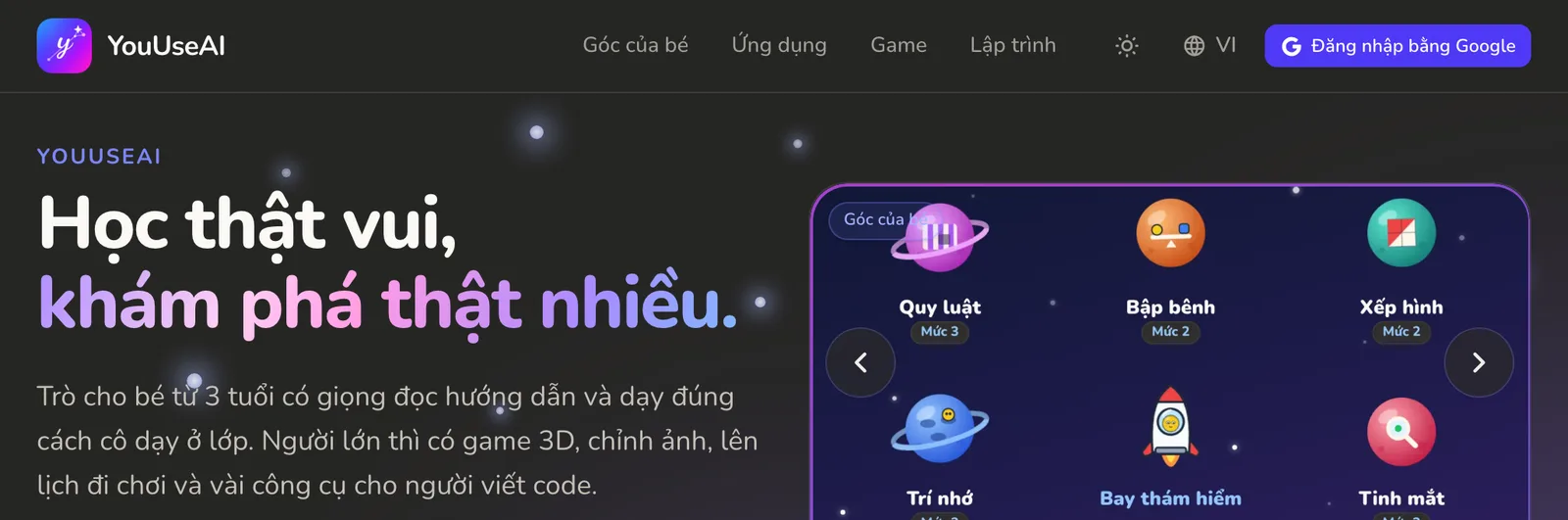
- 1Logo — về trang chủ
- 2Bốn mục chính của trang
- 3Đổi nền sáng hoặc tối
- 4Đổi tiếng Việt hoặc tiếng Anh
- 5Đăng nhập bằng Google
Đi tới đâu. Bấm tên mục trên thanh trên cùng: Góc của bé, Ứng dụng, Game, Lập trình. Bấm logo là về trang chủ. Trên điện thoại và máy tính bảng dựng đứng, các mục này nằm trong nút ba gạch ở góc phải.
Nền sáng hay tối. Nút mặt trăng (hoặc mặt trời) đổi giữa nền sáng và nền tối, và trang nhớ lựa chọn đó cho lần sau.
Ngôn ngữ. Nút quả địa cầu đổi giữa tiếng Việt và tiếng Anh. Ngôn ngữ nằm ngay trong đường dẫn — bản tiếng Anh có thêm /en ở đầu — nên bạn gửi link cho ai, người đó thấy đúng ngôn ngữ bạn đang xem.
Đăng nhập chỉ cần khi bạn muốn giữ tiến độ sang máy khác, chia sẻ link hoặc gửi góp ý — xem phần Tài khoản và hồ sơ.
2.Trang chủ: xem trước mỗi mục vài sản phẩm
Trang chủ đi theo đúng thứ tự của menu, mỗi mục vài sản phẩm nổi bật, để bạn thấy trang này có gì trước khi chọn.
- Ngay dưới tiêu đề là hai lối vào hay dùng nhất: Vào góc của bé và Mở ứng dụng. Khung trượt bên cạnh đổi qua từng sản phẩm; bấm mũi tên để xem cái trước hoặc cái sau.
- Kéo xuống là bốn hàng theo thứ tự Góc của bé, Ứng dụng, Game, Lập trình. Sản phẩm Hot đứng đầu hàng.
- Bấm vào một thẻ để mở sản phẩm, hoặc bấm liên kết cuối hàng — chẳng hạn Xem tất cả game — để xem cả mục.
- Cuối trang là phần câu hỏi hay gặp và lối gửi góp ý.
3.Góc của bé: bé chơi, ba mẹ xem bé học tới đâu
19 trò cho bé từ 3 tuổi tới lớp 4. Bé chưa cần biết đọc: trò nào cũng có giọng đọc hướng dẫn và nút bấm to, sai thì Cú Bông chỉ cách làm rồi cho bé thử lại.
Chọn trò hợp với lớp của bé
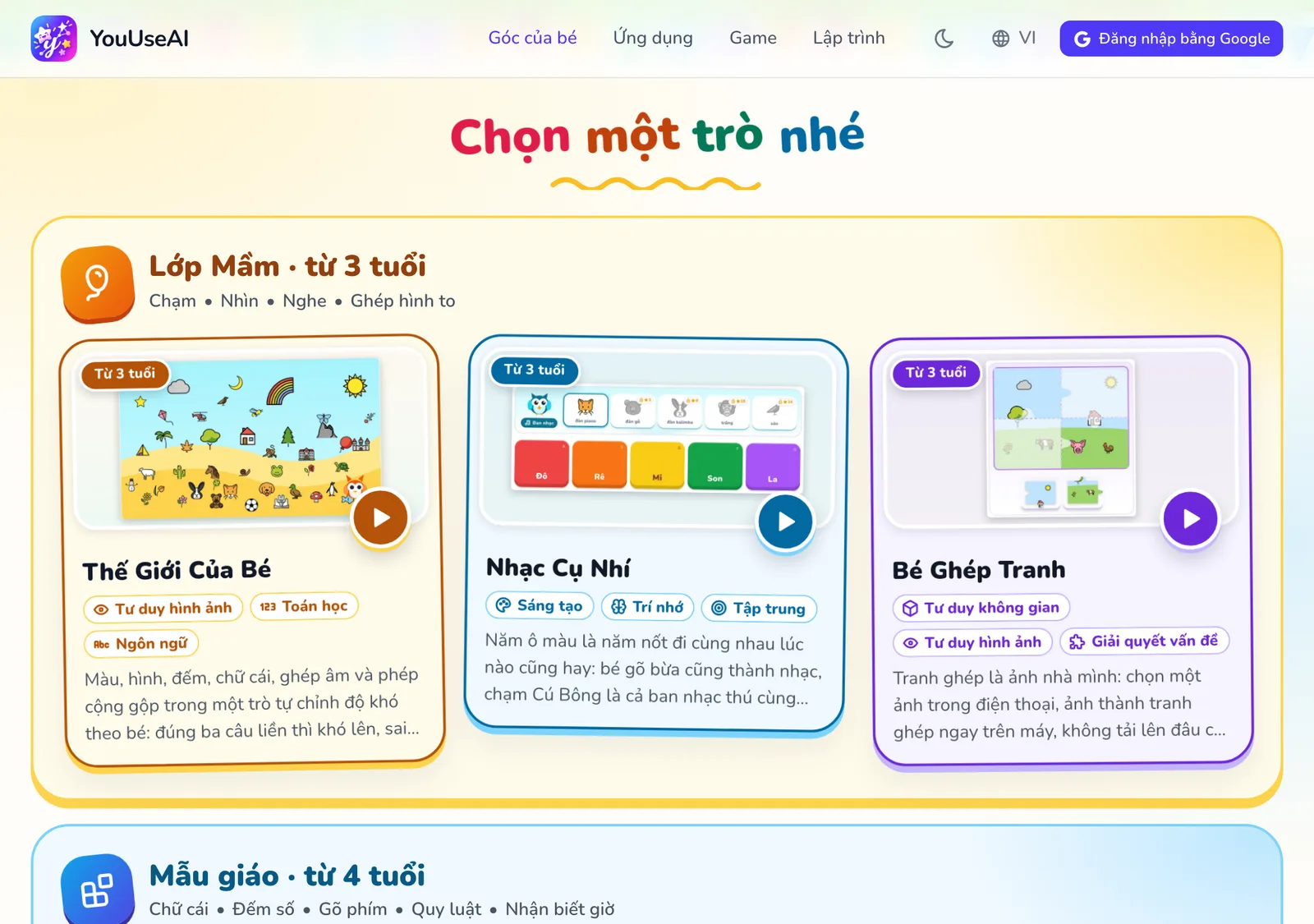
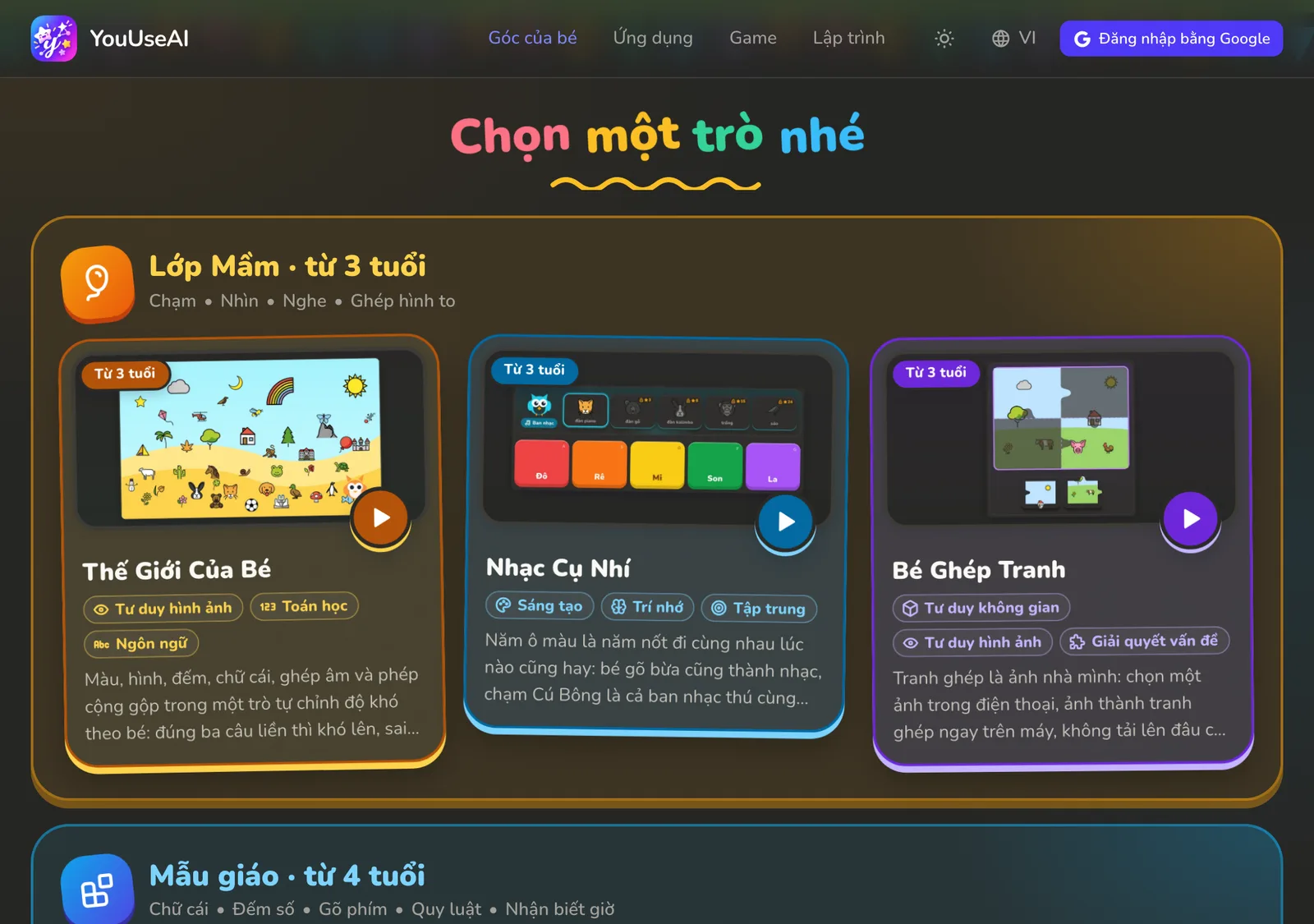
- 1Mỗi trò giải chuyện gì, bé học gì
- 2Một nhóm trò theo lớp, kèm những gì bé luyện
Trang Góc của bé chia trò thành bốn nhóm: Lớp Mầm · từ 3 tuổi, Mẫu giáo · từ 4 tuổi, Lớp 1 · từ 6 tuổi và Lớp 2–4 · từ 7 tuổi. Dòng nhỏ dưới tên nhóm cho biết bé luyện những gì trong nhóm đó.
- Muốn biết một trò để làm gì trước khi đưa máy cho bé, bấm Mỗi trò để làm gì?: mỗi trò kể chuyện nó giải, bé học gì và ba mẹ được gì.
- Bé chơi rồi thì đầu trang hiện thêm số sao, số ngày học liên tiếp, số phút hôm nay, và thẻ Chơi tiếp đưa bé về đúng trò đang chơi dở.
Trong một trò
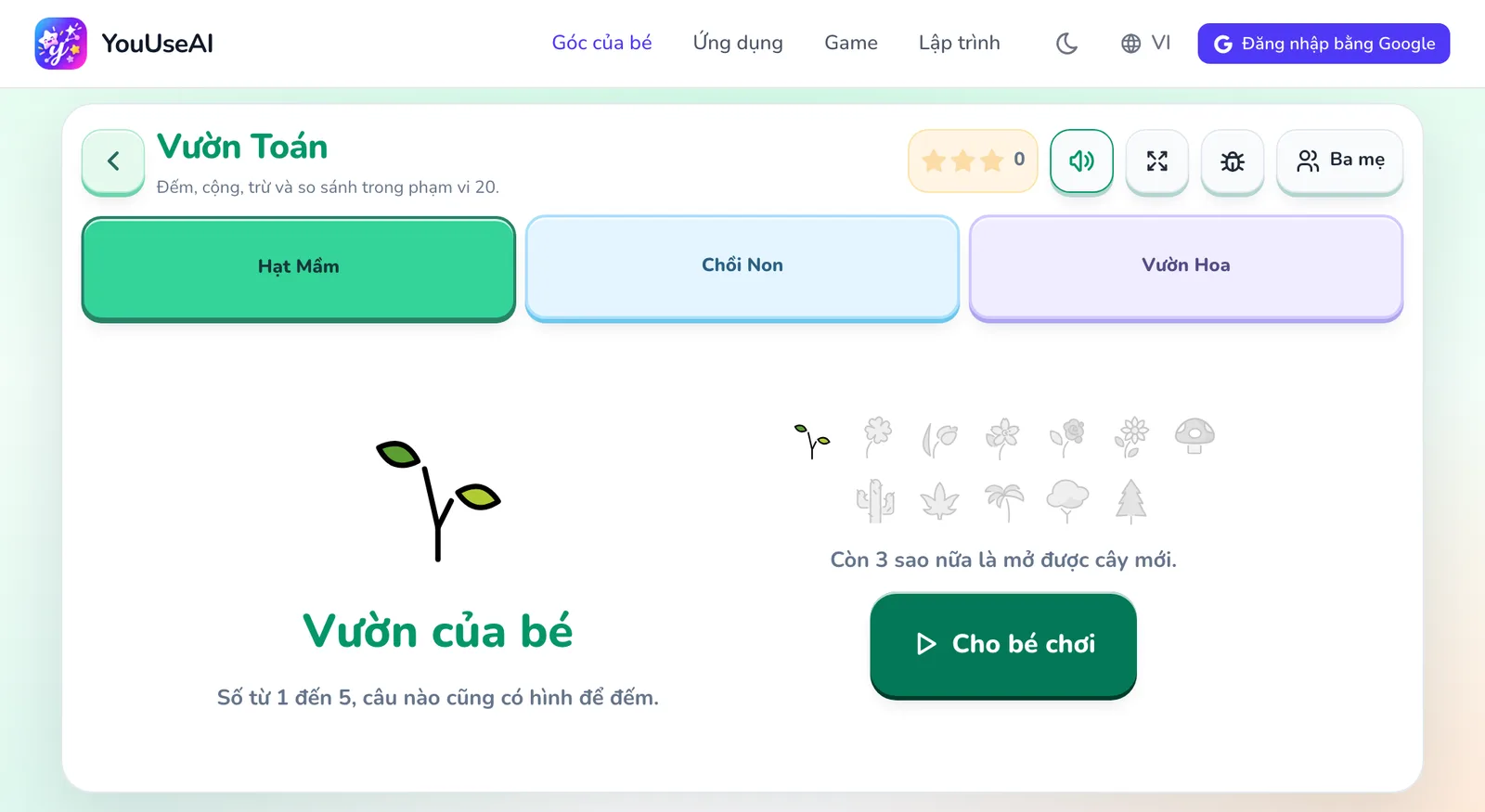
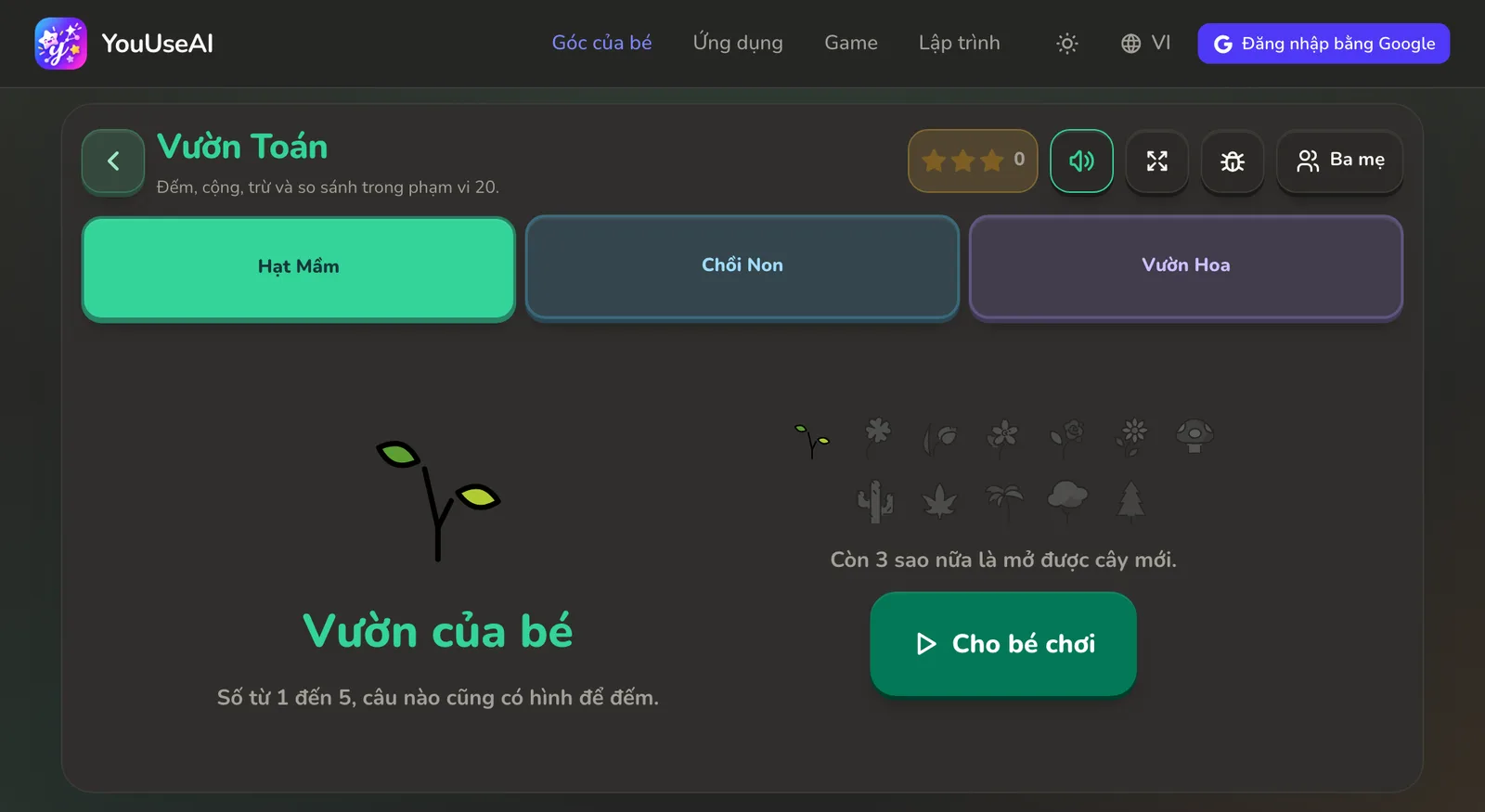
- 1Về Góc của bé
- 2Tắt hoặc bật âm thanh
- 3Toàn màn hình
- 4Báo lỗi (qua cửa ba mẹ)
- 5Bảng Ba mẹ (qua cửa ba mẹ)
- Chọn mức cho bé (trò nào có nhiều mức), rồi bấm nút lớn Cho bé chơi.
- Bé nghe câu hỏi và chạm vào đáp án. Muốn nghe lại thì bấm Nghe lại.
- Hết lượt, bé thấy mình đúng bao nhiêu câu và được mấy sao, rồi chọn Chơi lượt nữa hoặc Thoát.
Bảng Ba mẹ
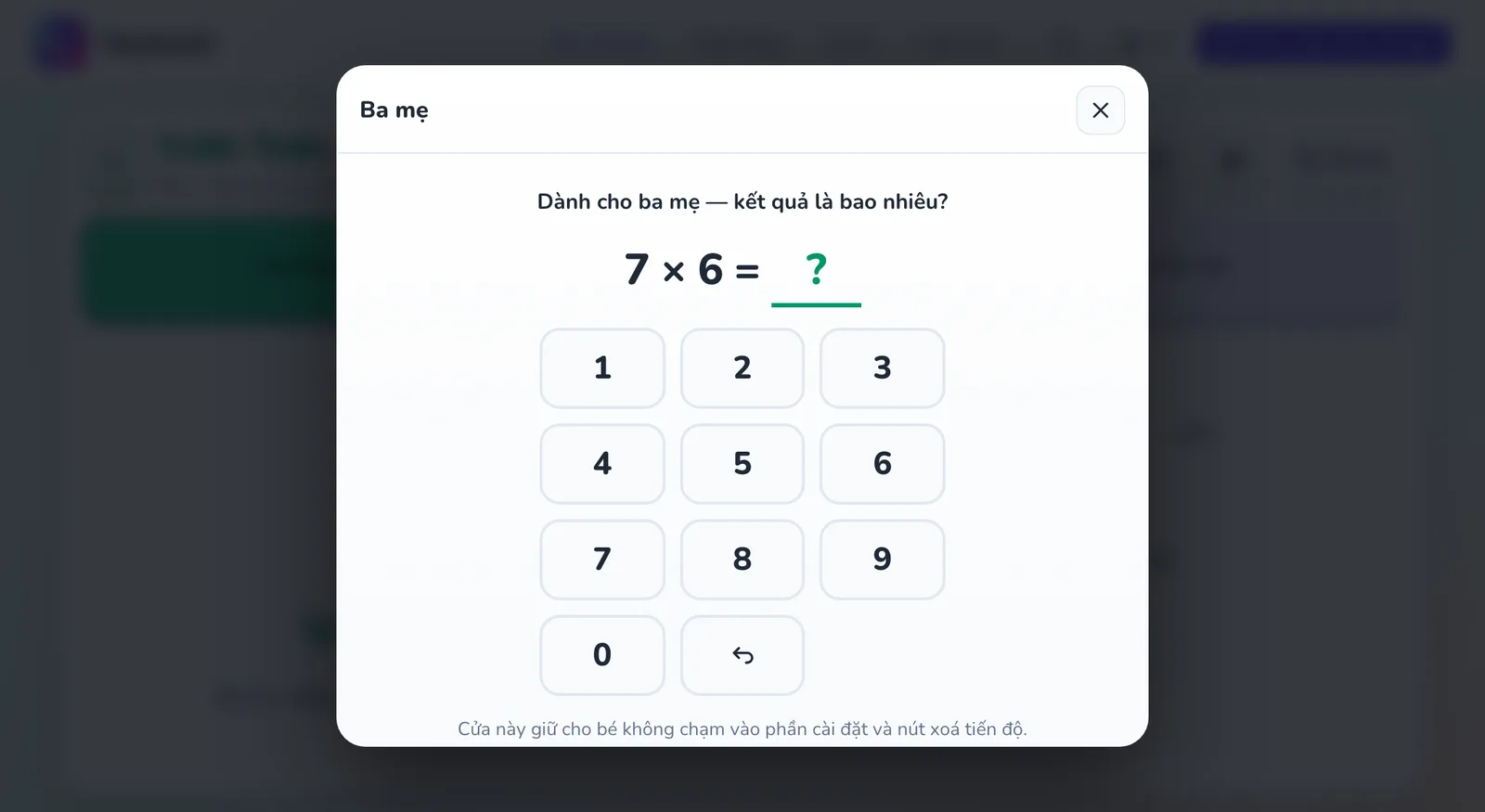
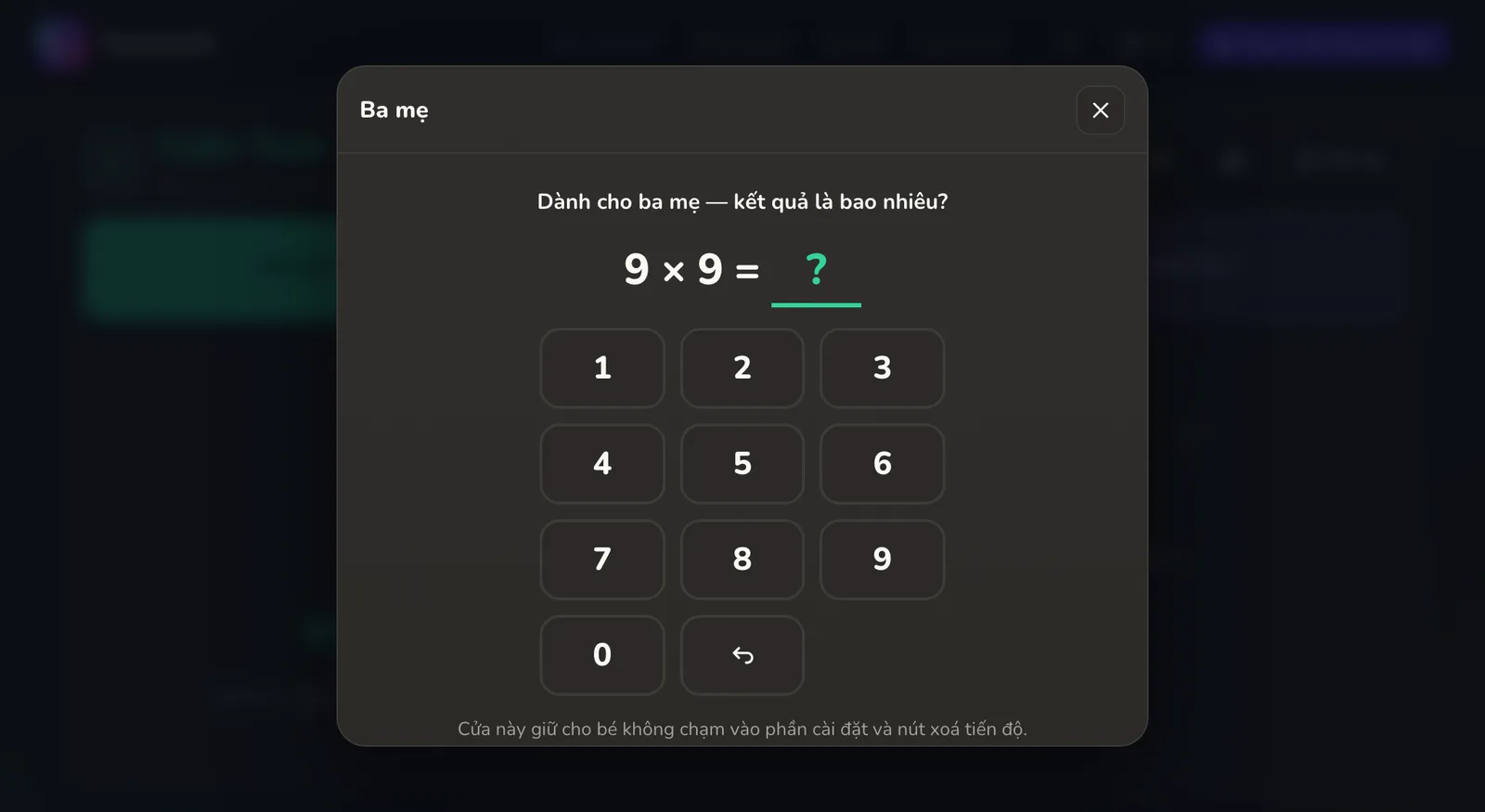
Nút Ba mẹ mở bảng dành cho người lớn. Trước bảng có một cửa: một phép nhân hai số một chữ số — bé chưa nhẩm được, ba mẹ thì trả lời ngay. Nút Báo lỗi cũng đi qua cửa này để bé không gửi nhầm.
- Hôm nay của bé: số sao, số phút chơi hôm nay và số ngày học liên tiếp.
- Bé đang học tới đâu: từng kỹ năng đang ở mức Mới học, Đang quen hay Thuộc rồi.
- Cài đặt: chọn giọng đọc và tốc độ đọc. Bé mới học thì để chậm.
- Dữ liệu của bé: nút Xoá tiến độ. Xoá rồi thì không lấy lại được.
Các trò trong Góc của bé

 Thế Giới Của BéTừ 3 tuổi · tự chỉnh độ khó · 44 phần thưởng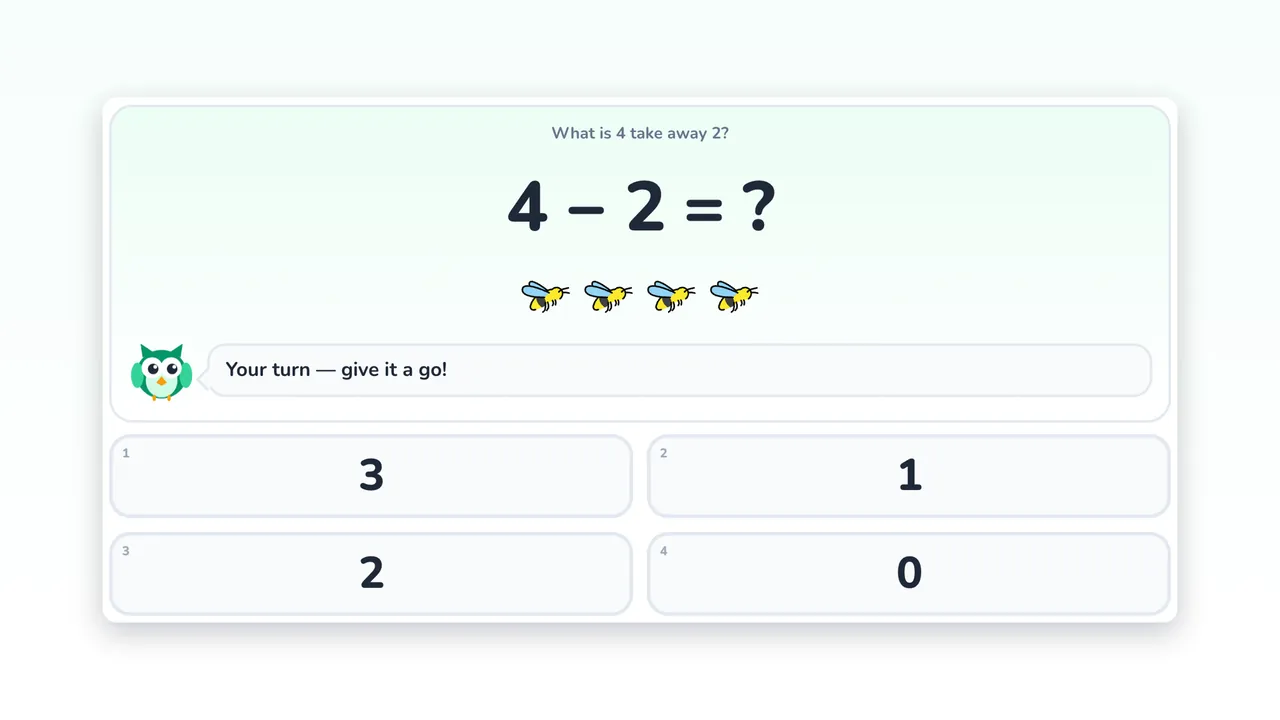
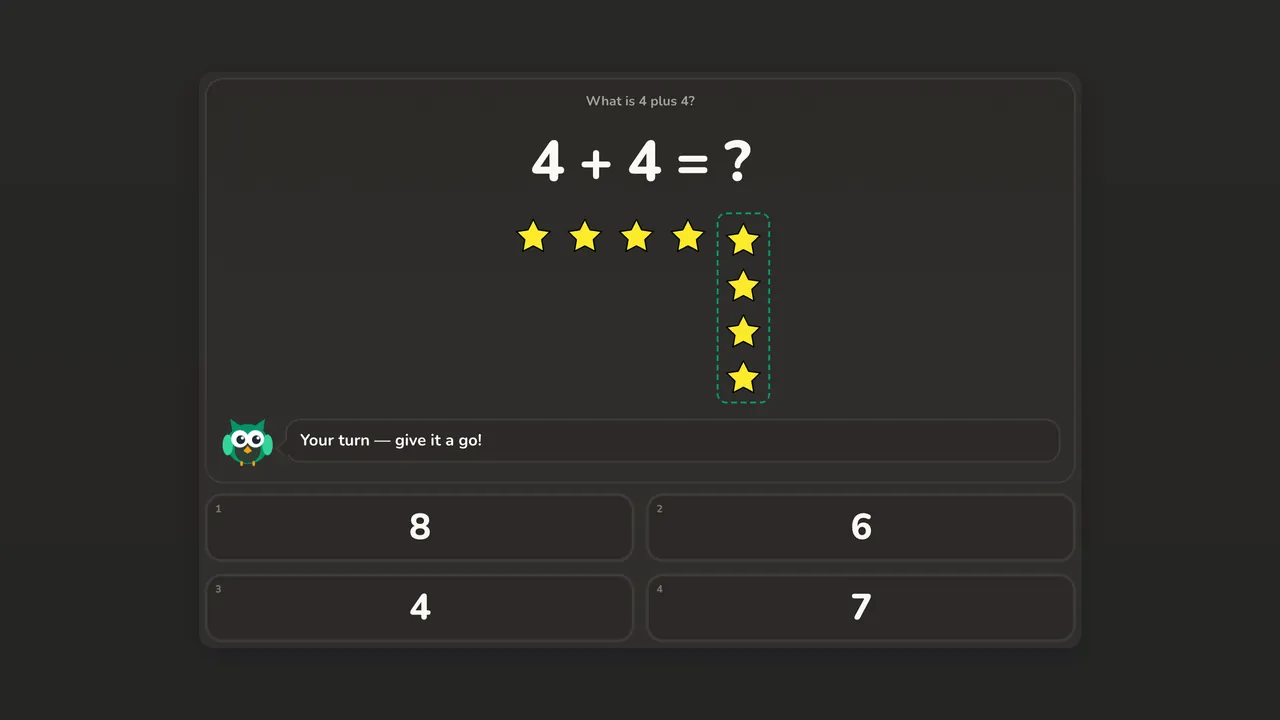 Vườn Toán3 mức · có giảng bài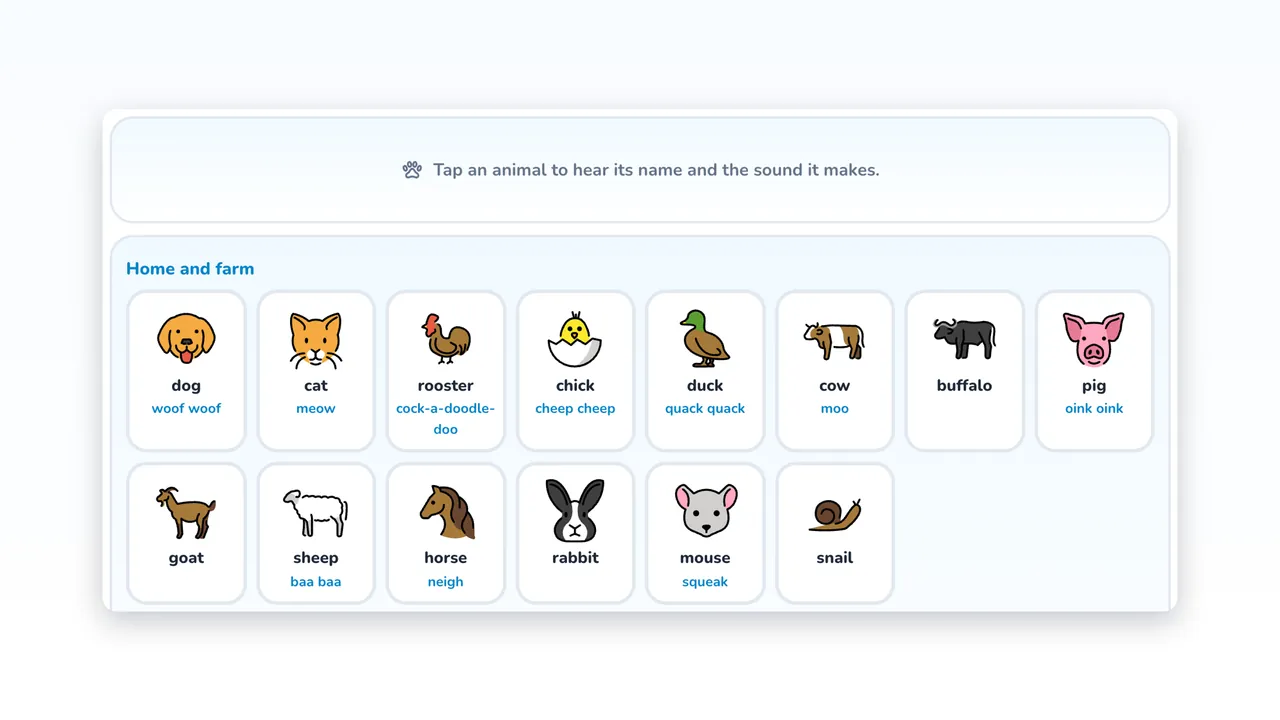
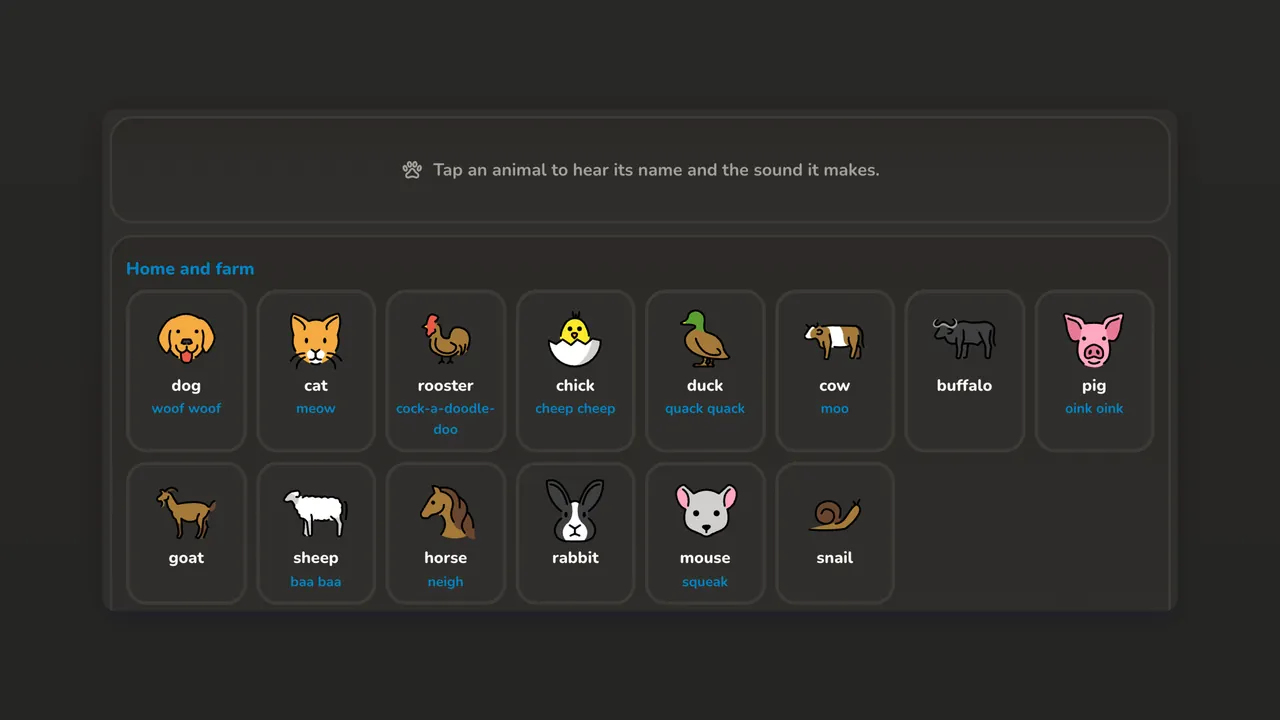 Sở Thú Chữ Cái29 chữ · 3 mức đố vui · 50 con vật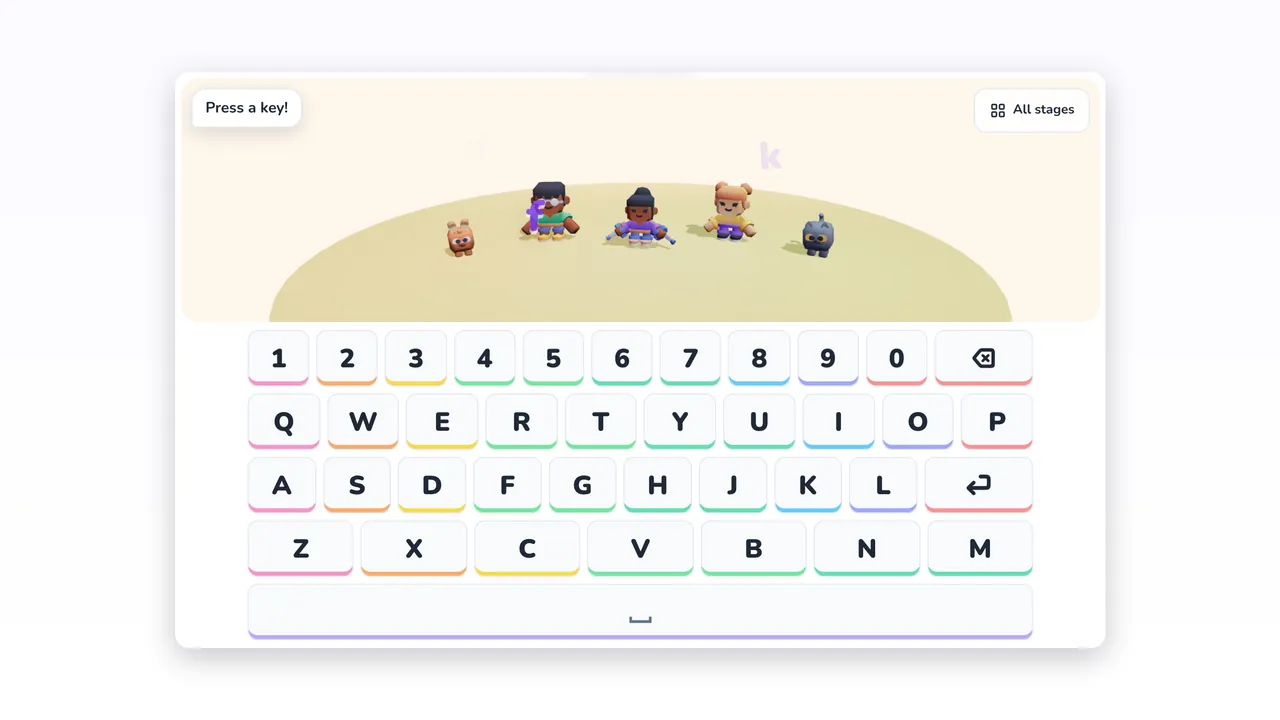
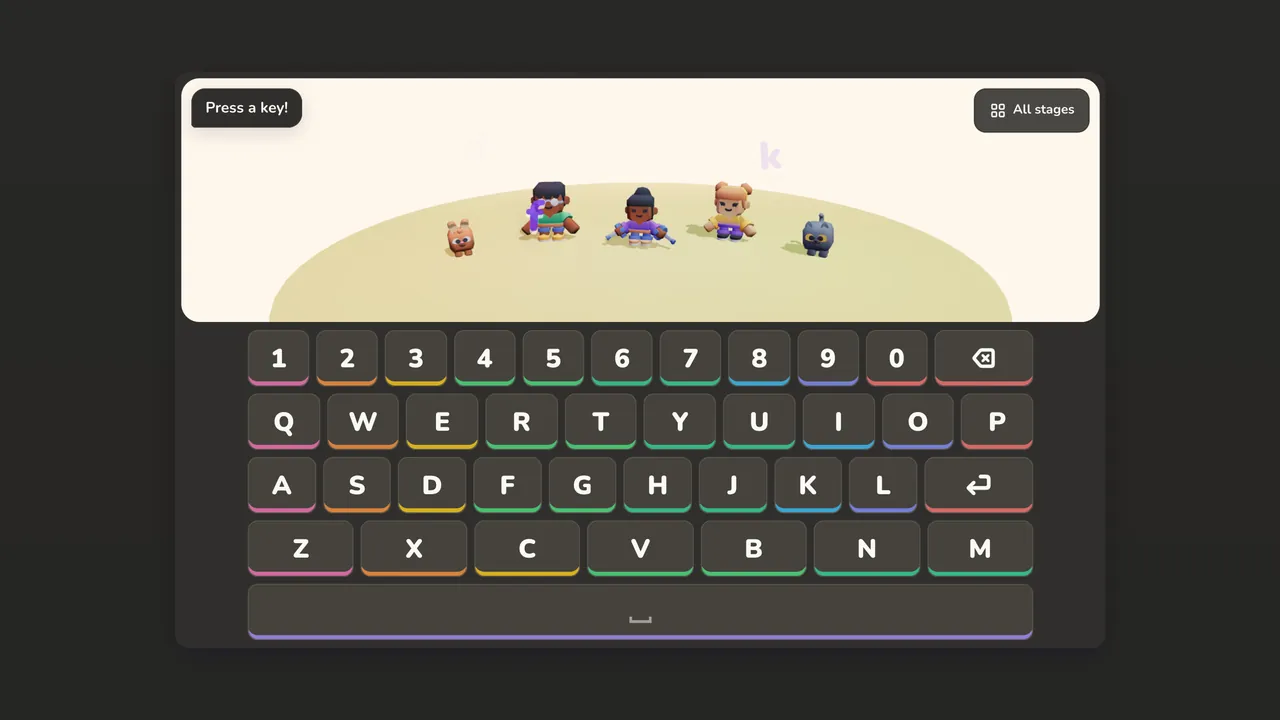 Nhảy Theo PhímTừ 4 tuổi · bàn phím thật · chỉ ngón tay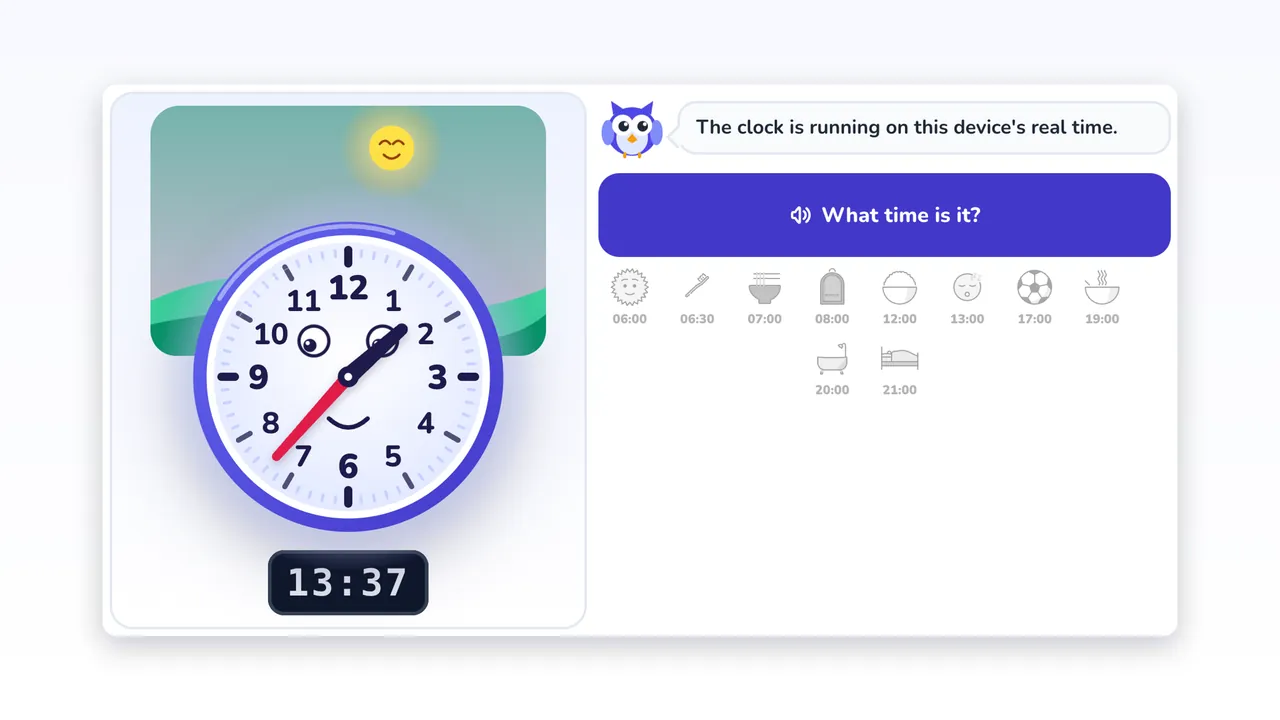
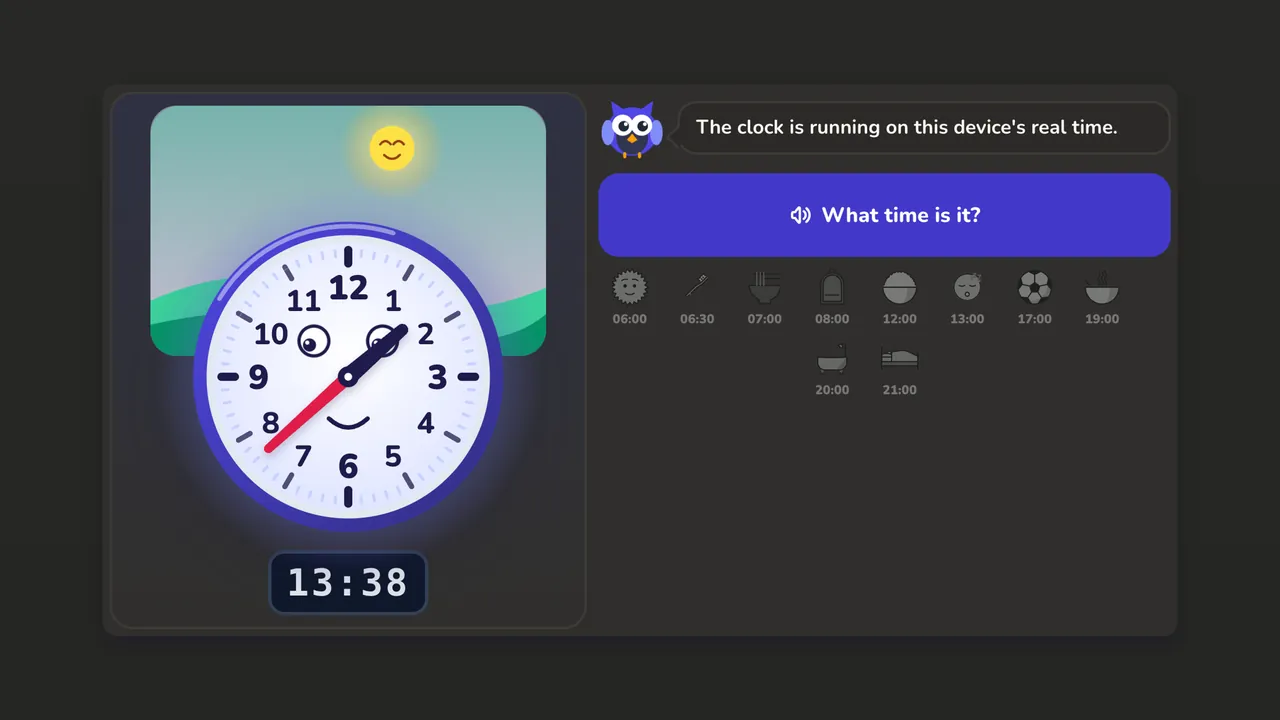 Bé Học GiờTừ 5 tuổi · 3 mức · đếm ngược tới Tết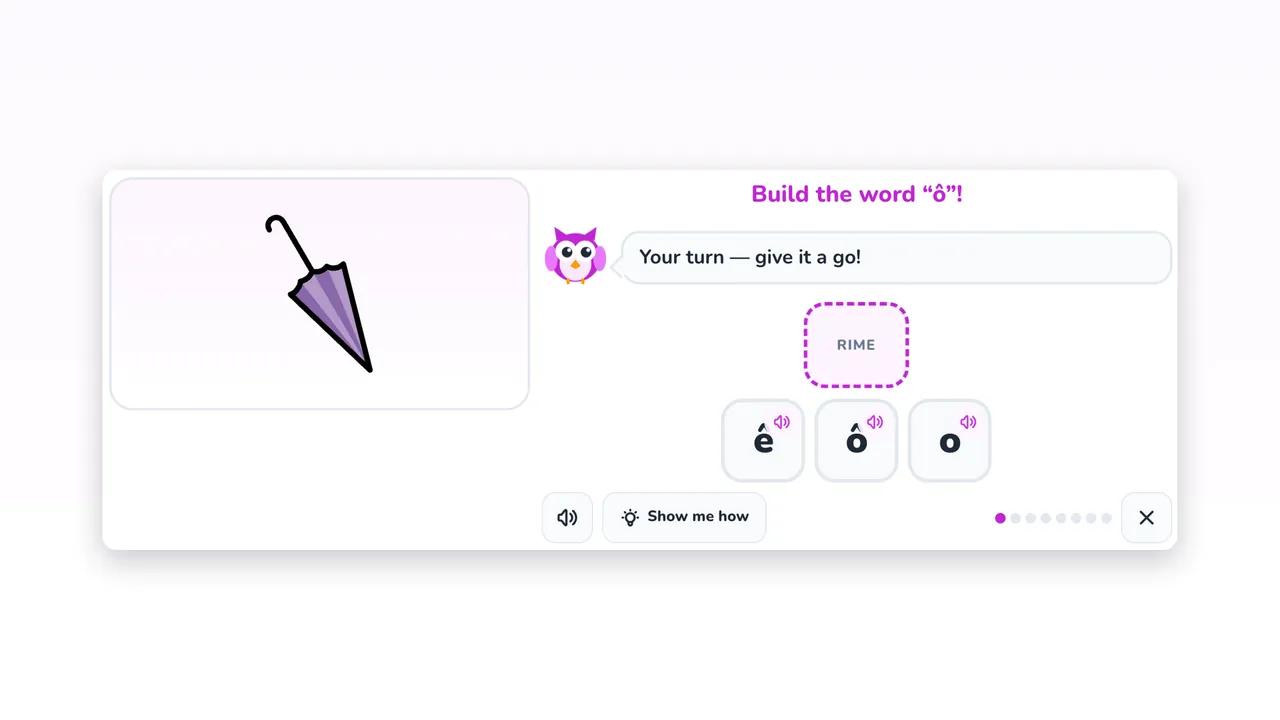
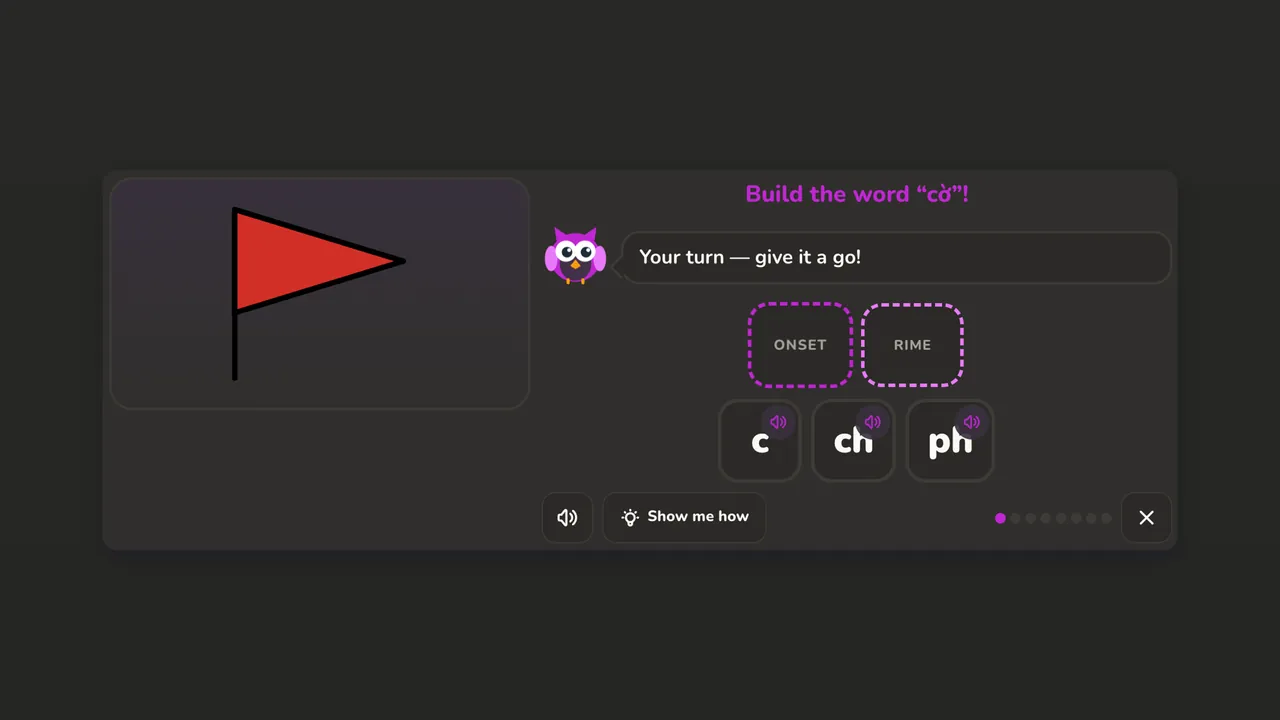 Bé Tập ĐọcTừ 6 tuổi · 3 mức · sách của bé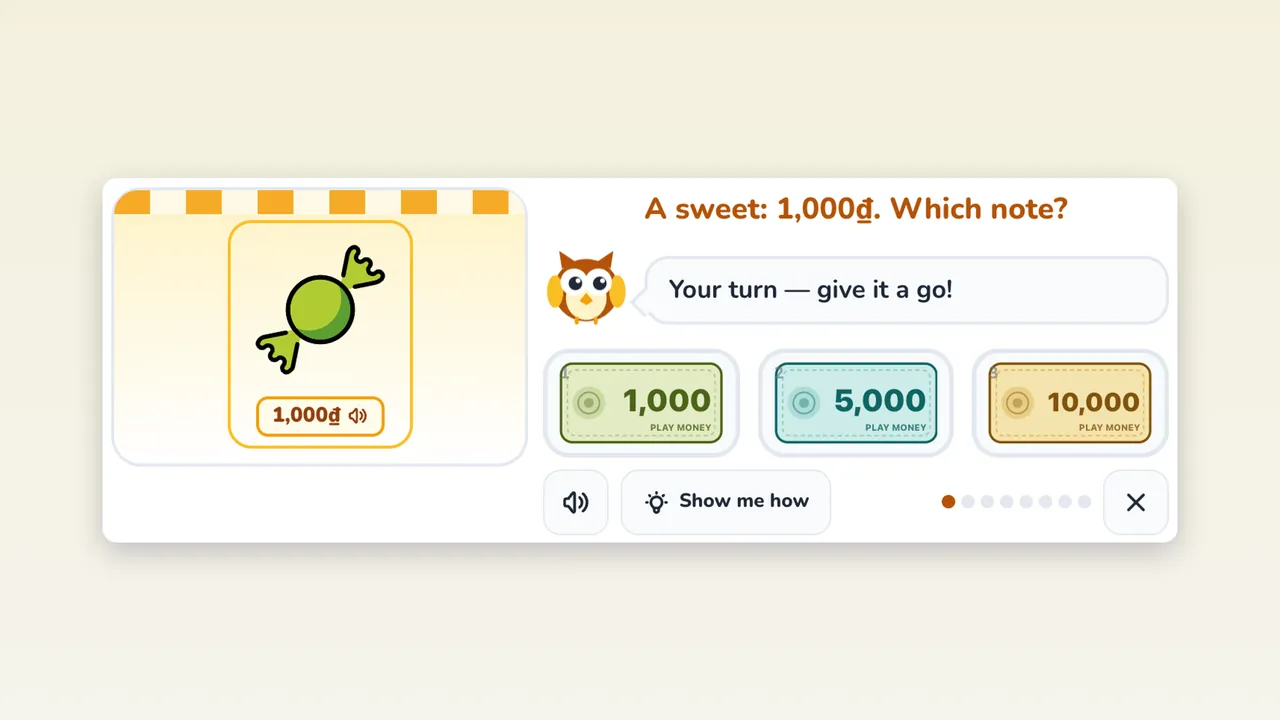
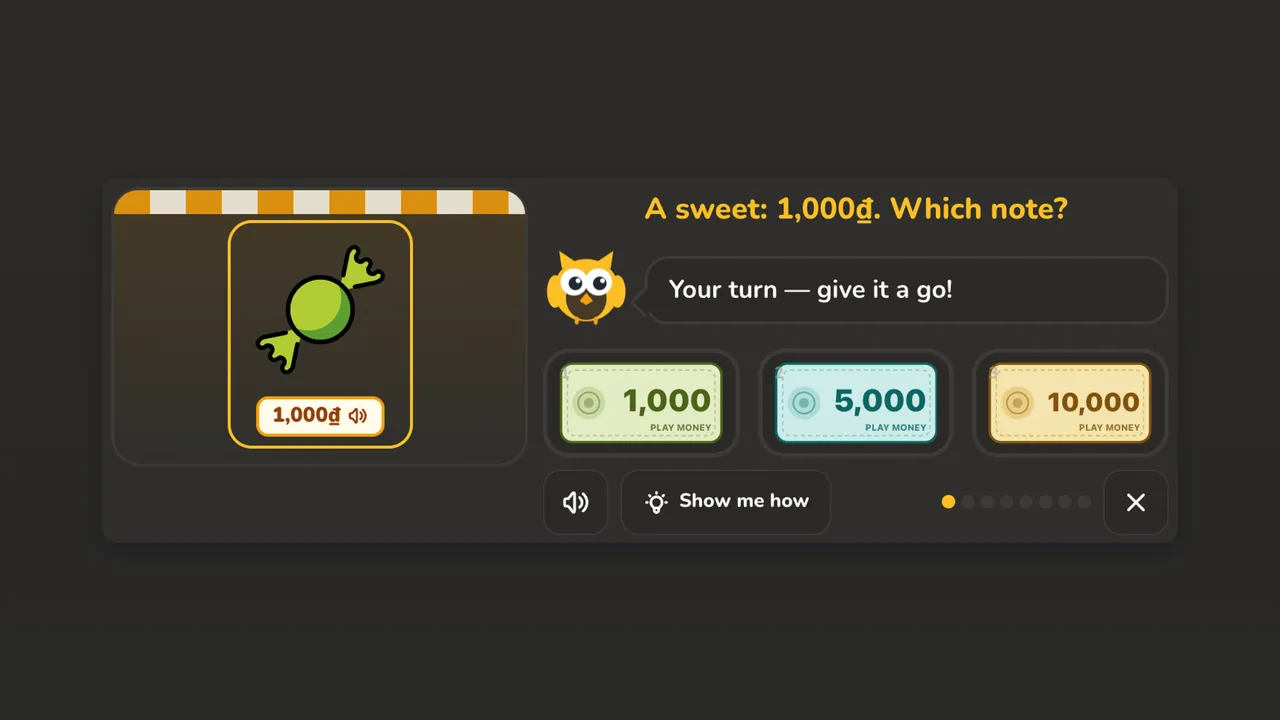 Bé Đi ChợTừ 6 tuổi · 3 mức · tiền Việt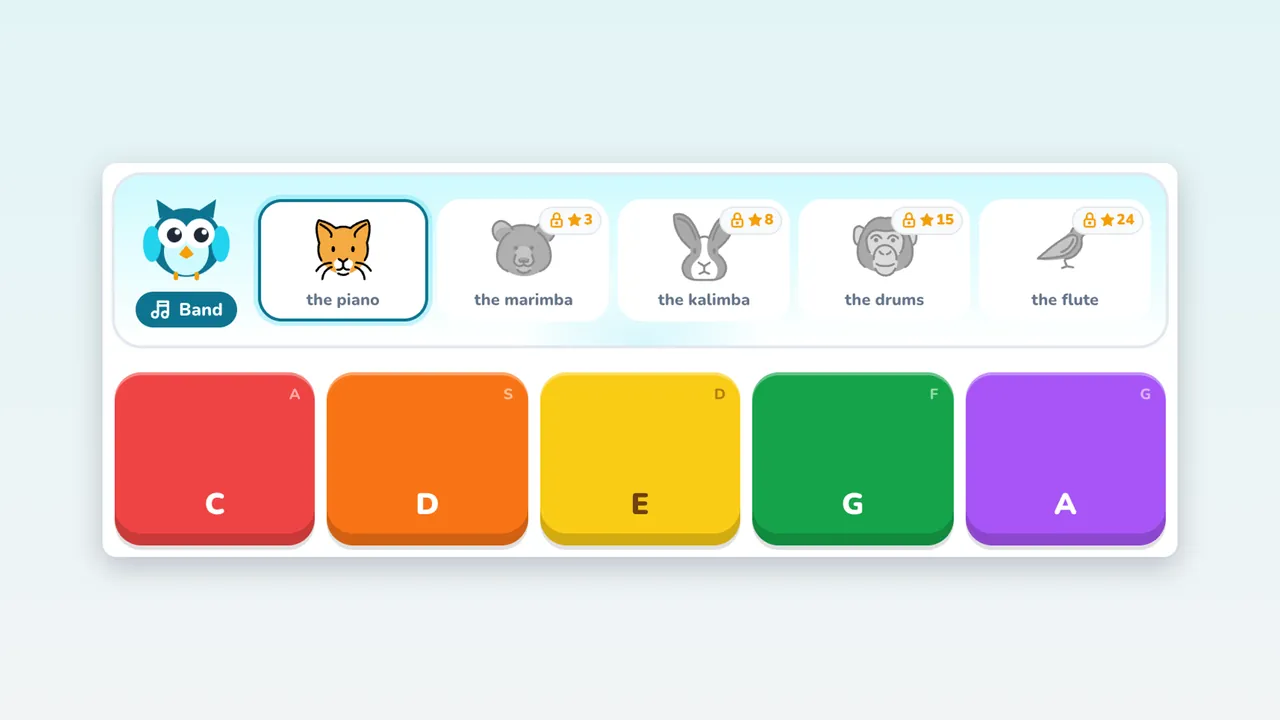
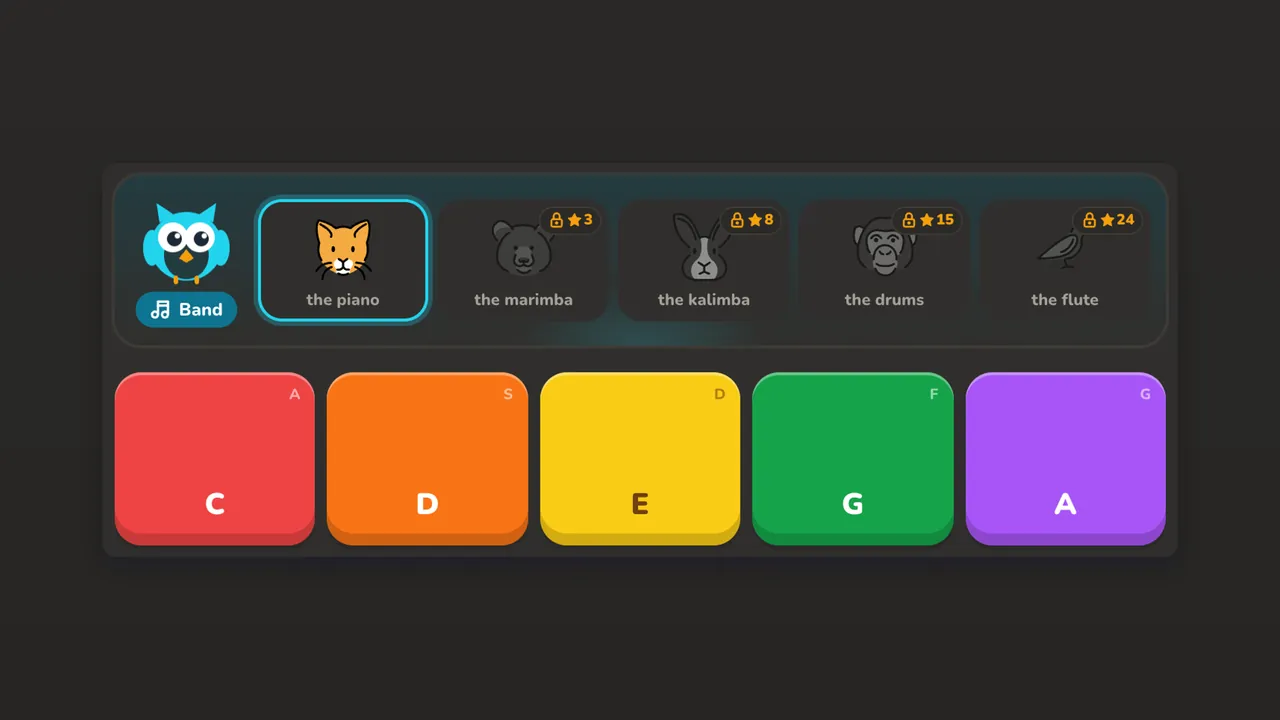 Nhạc Cụ NhíTừ 3 tuổi · 5 nhạc cụ · 6 bài hát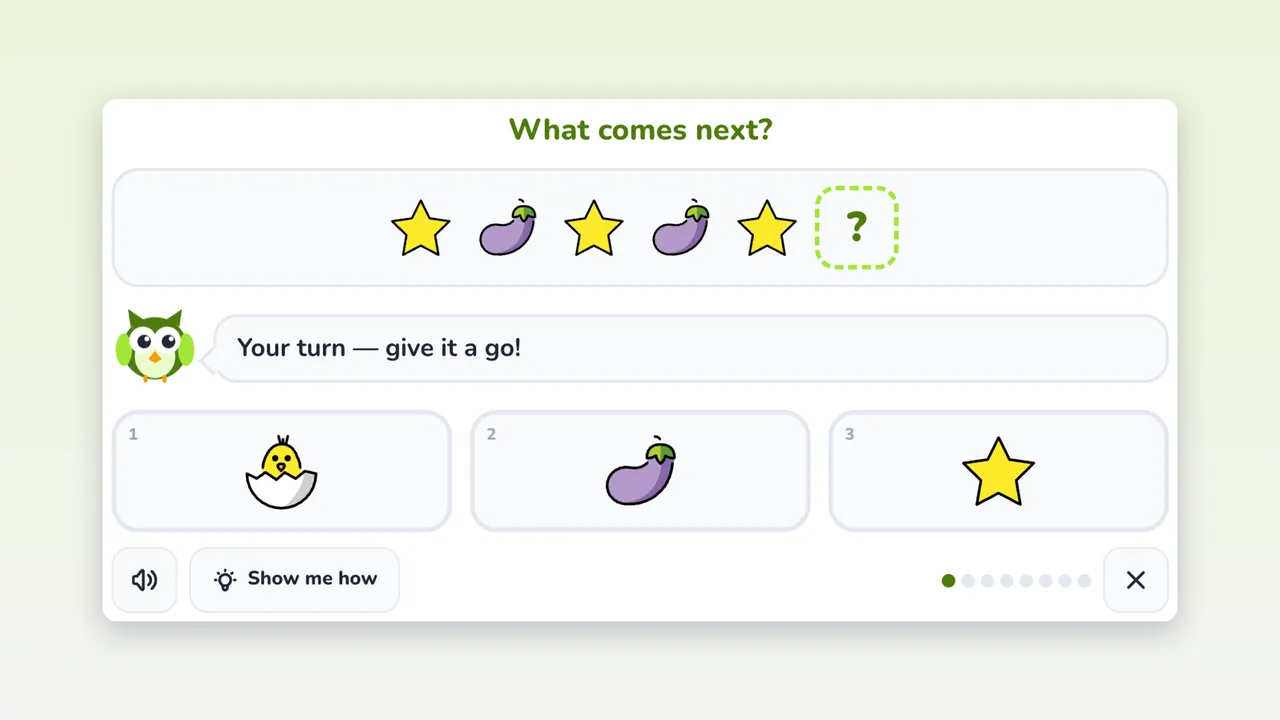
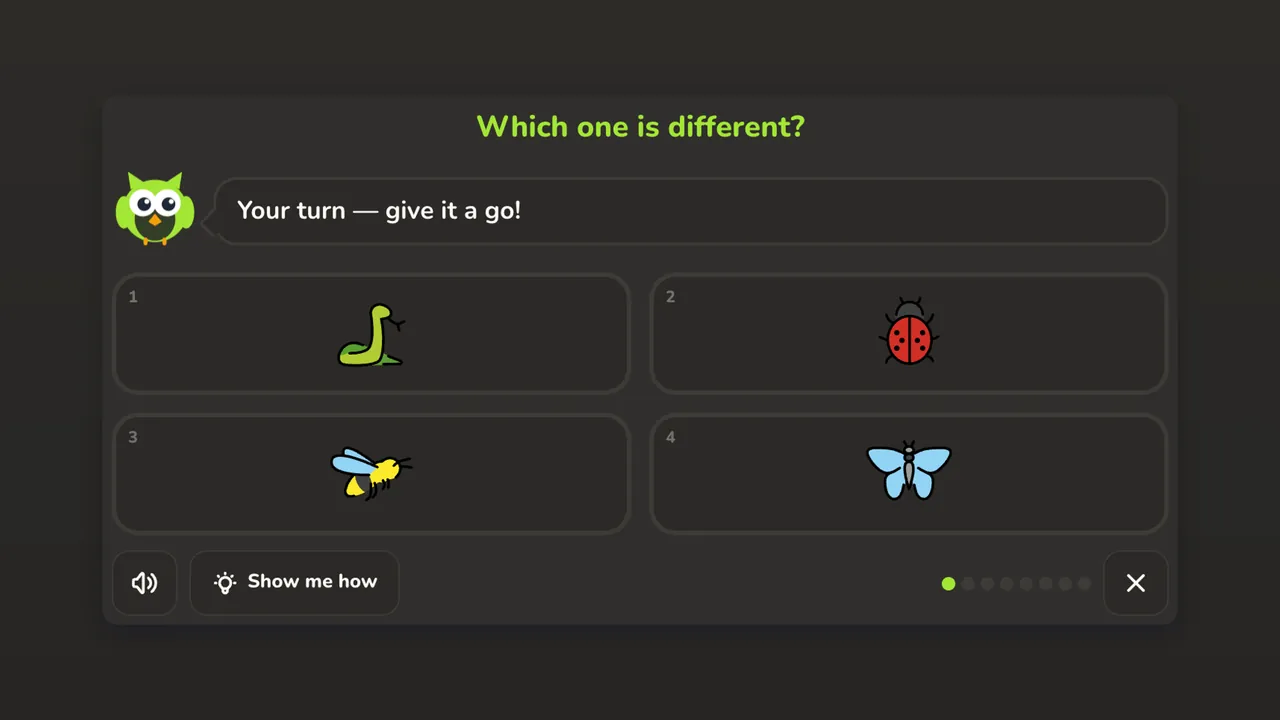 Vườn Tư DuyTừ 4 tuổi · 3 mức · 8 dạng câu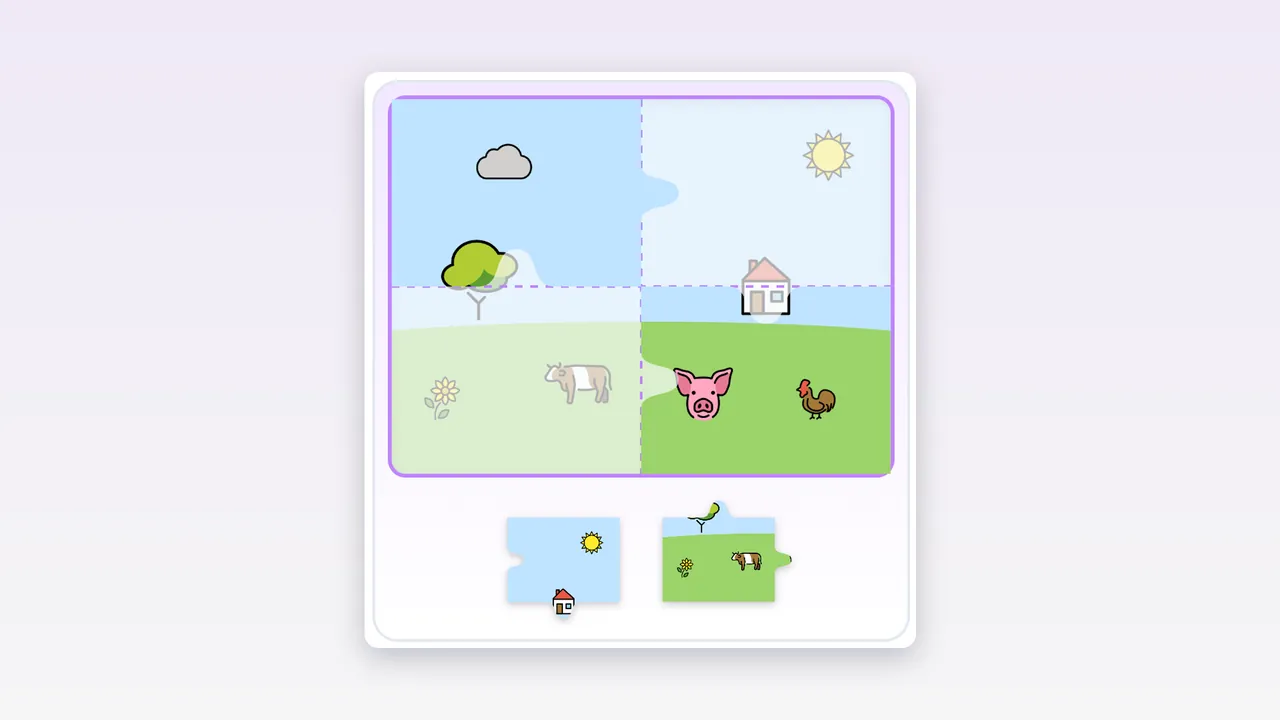
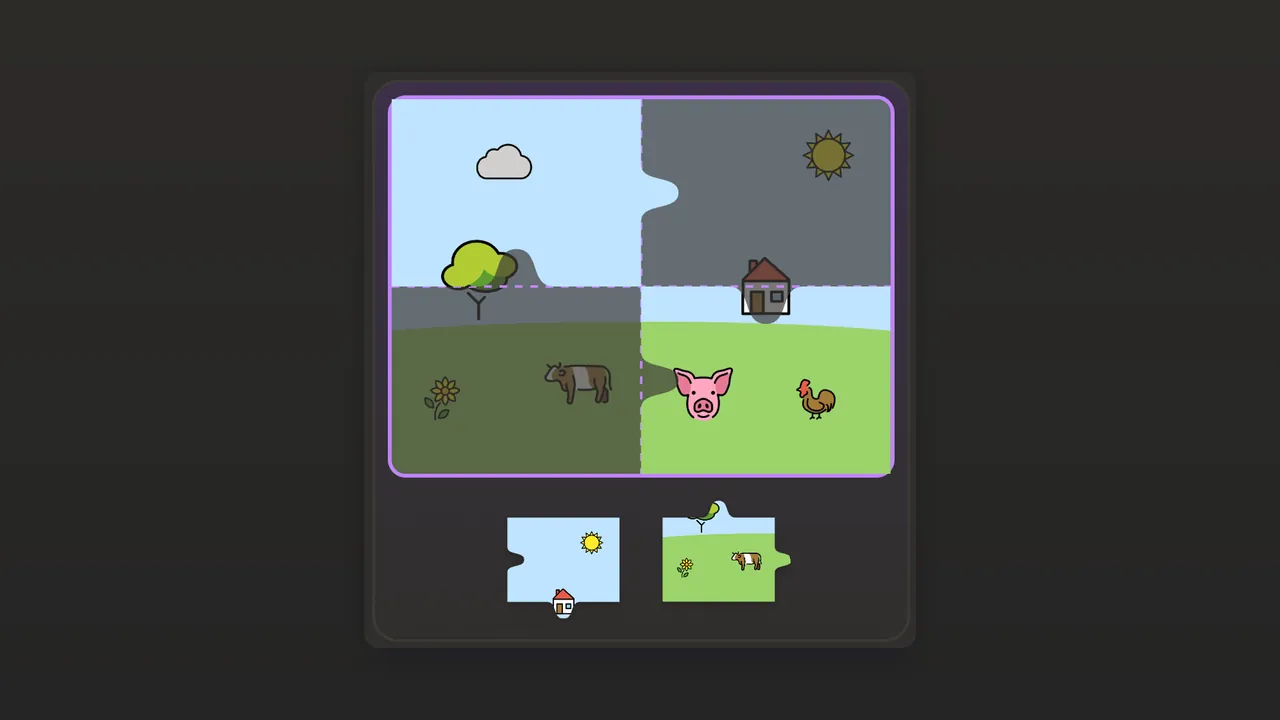 Bé Ghép TranhTừ 3 tuổi · 4 cỡ · ảnh nhà mình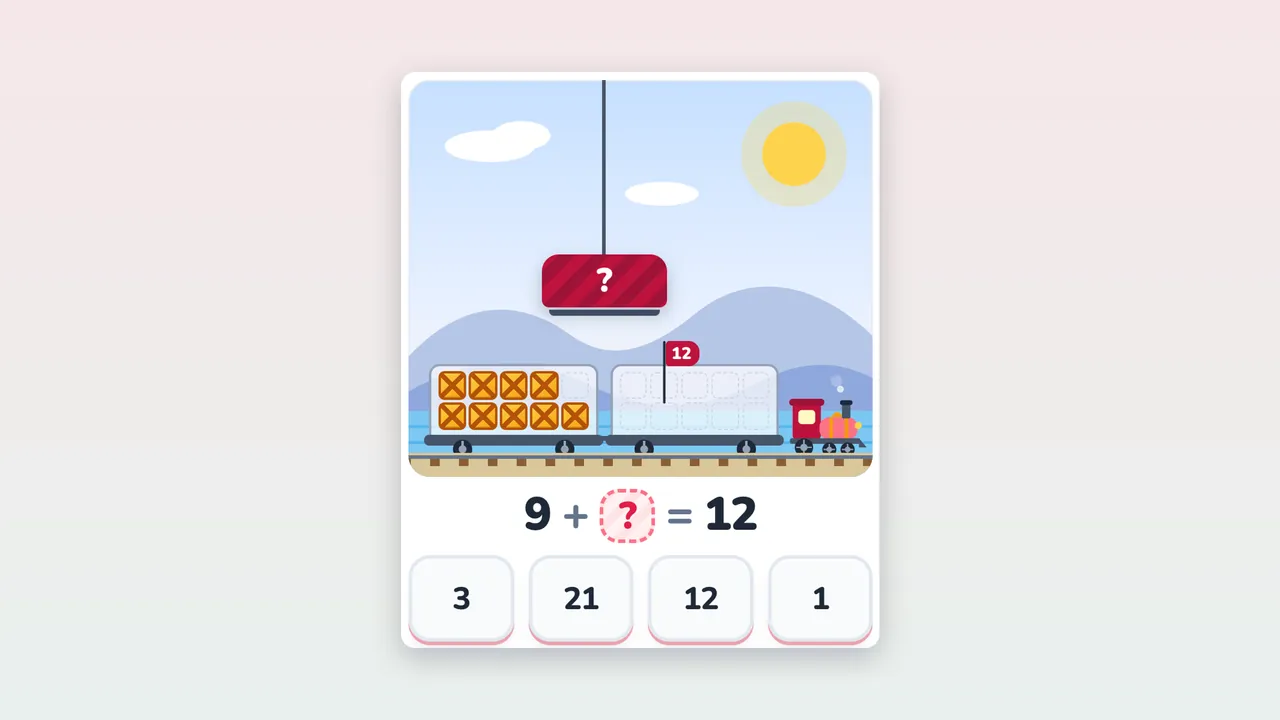
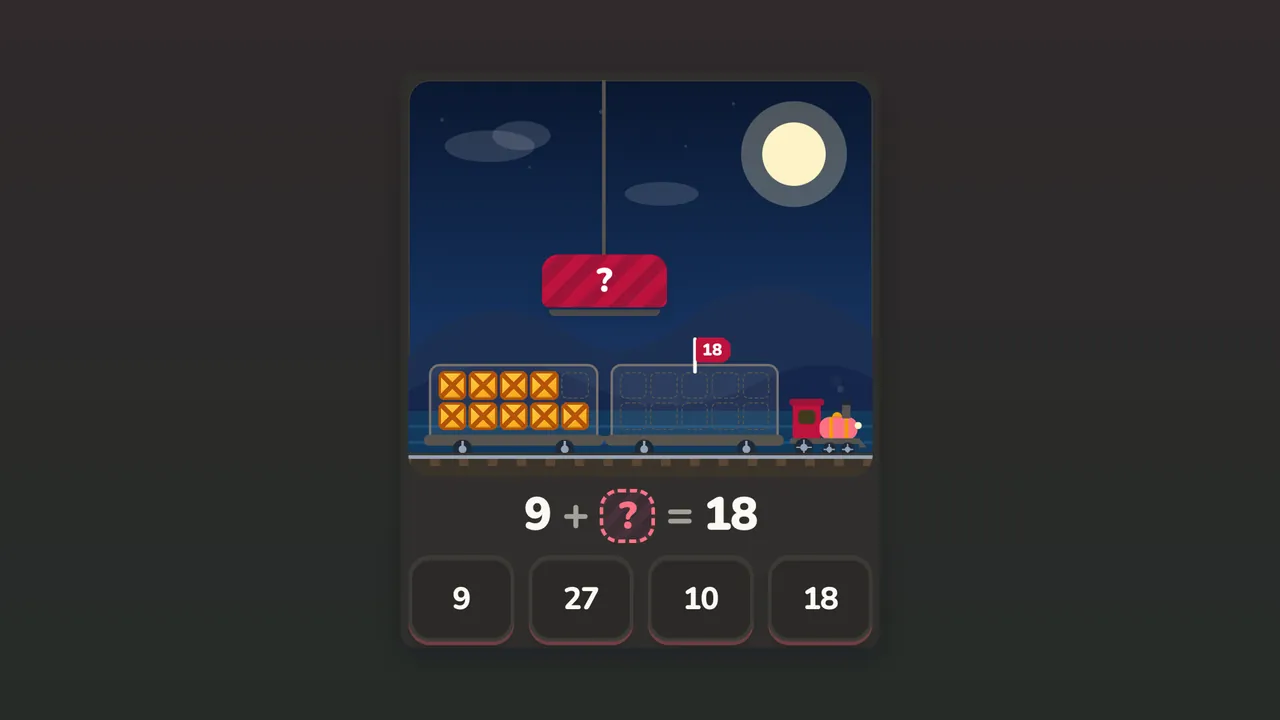 Chuyến Tàu Toán Học6–8 tuổi · 3 tuyến · 90 ga
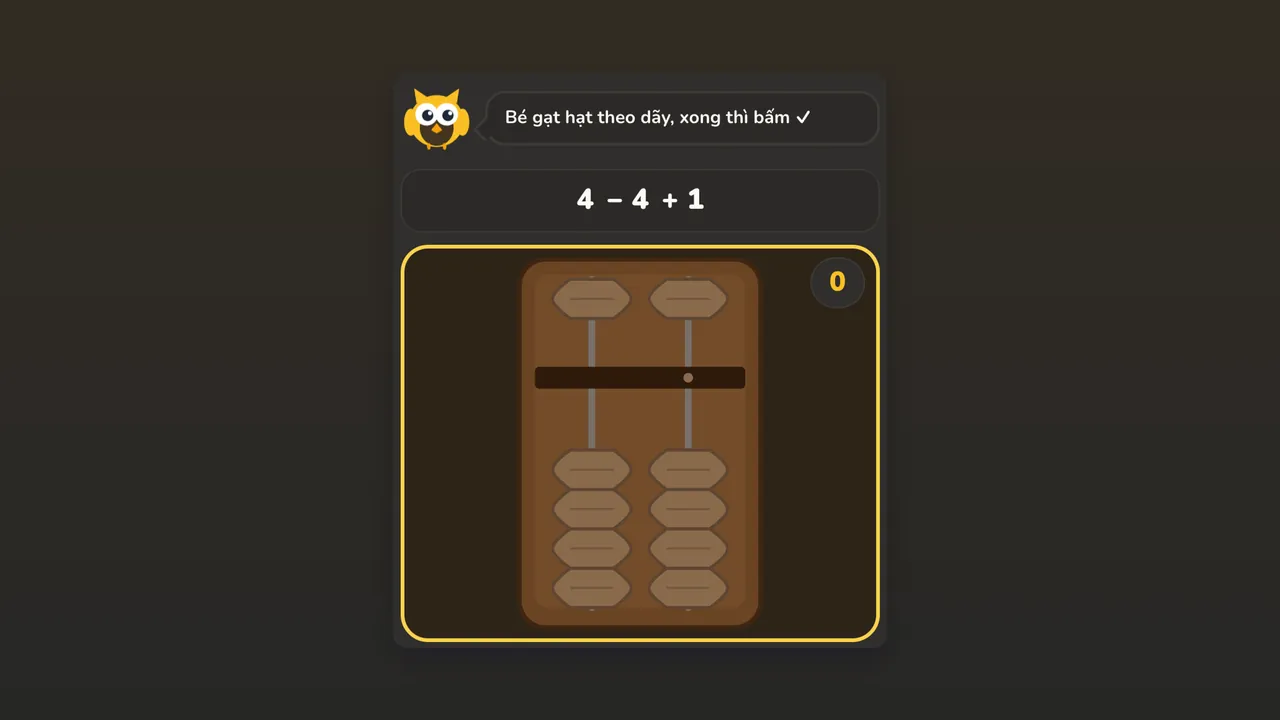 Bàn Tính Thần Kỳ5–8 tuổi · 5 trò trong một · 40 bài giảng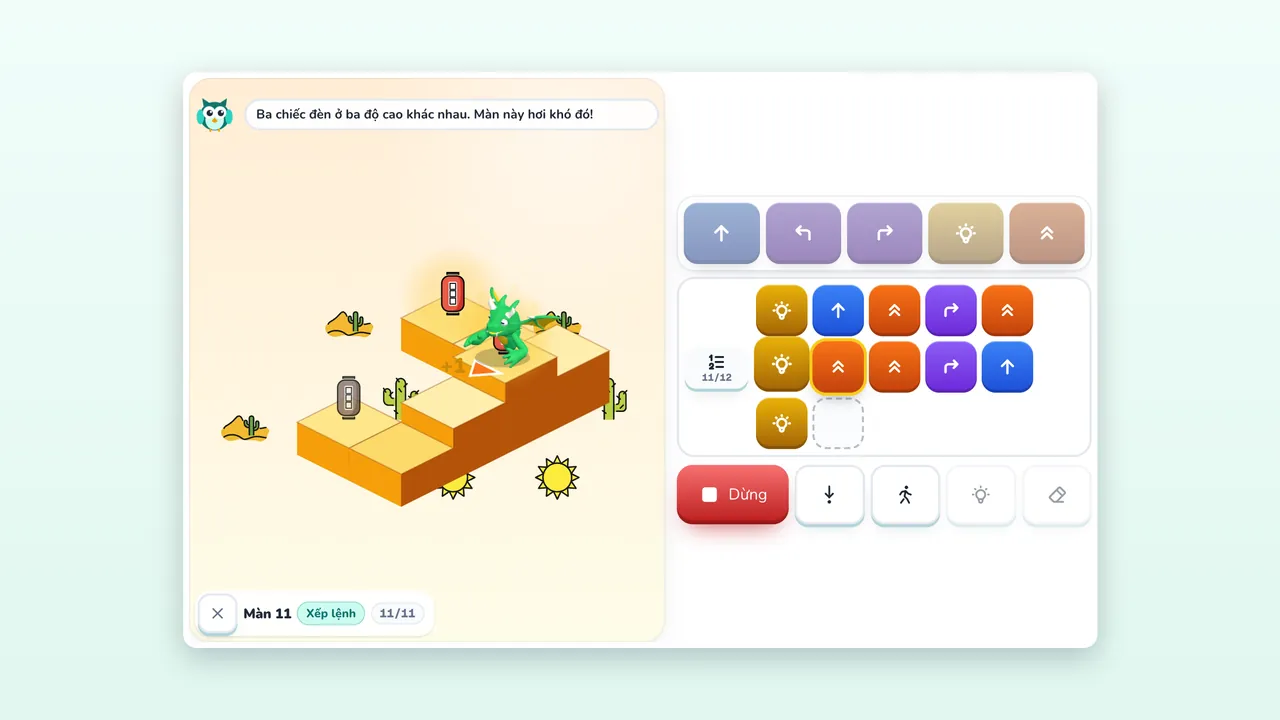
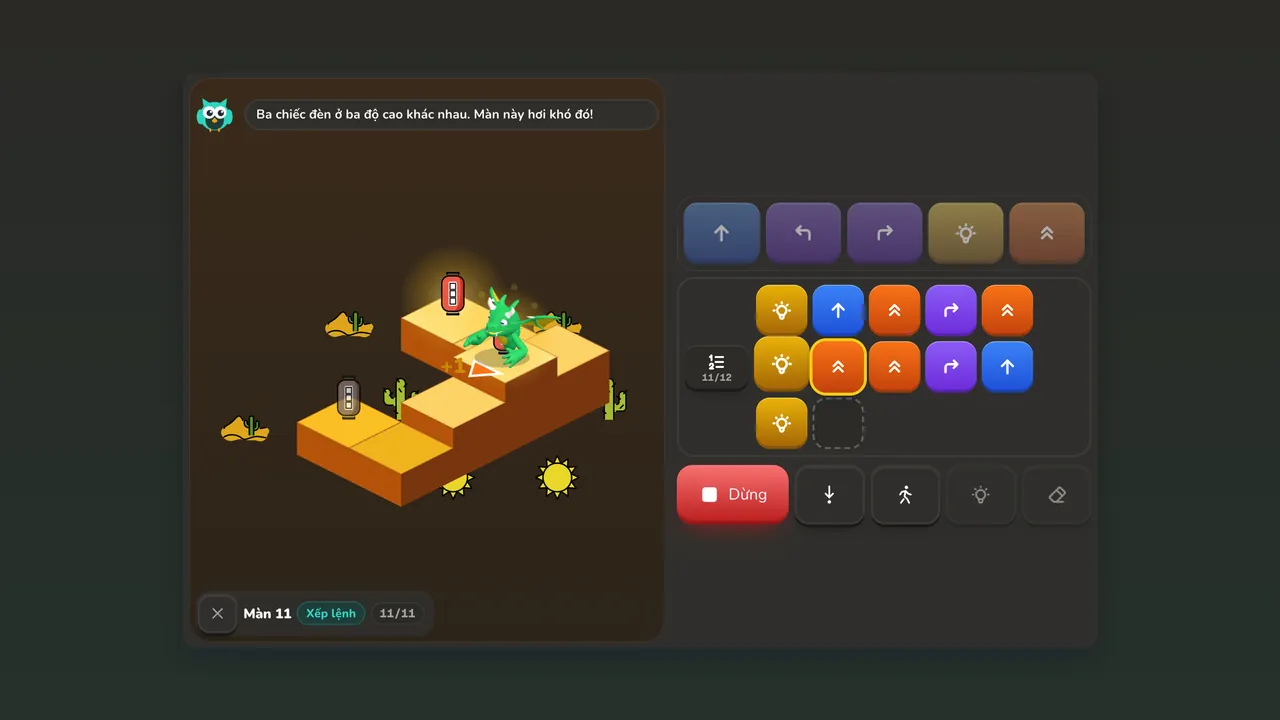 Rồng Con Lập Trình6–8 tuổi · 5 vùng đất · 30 màn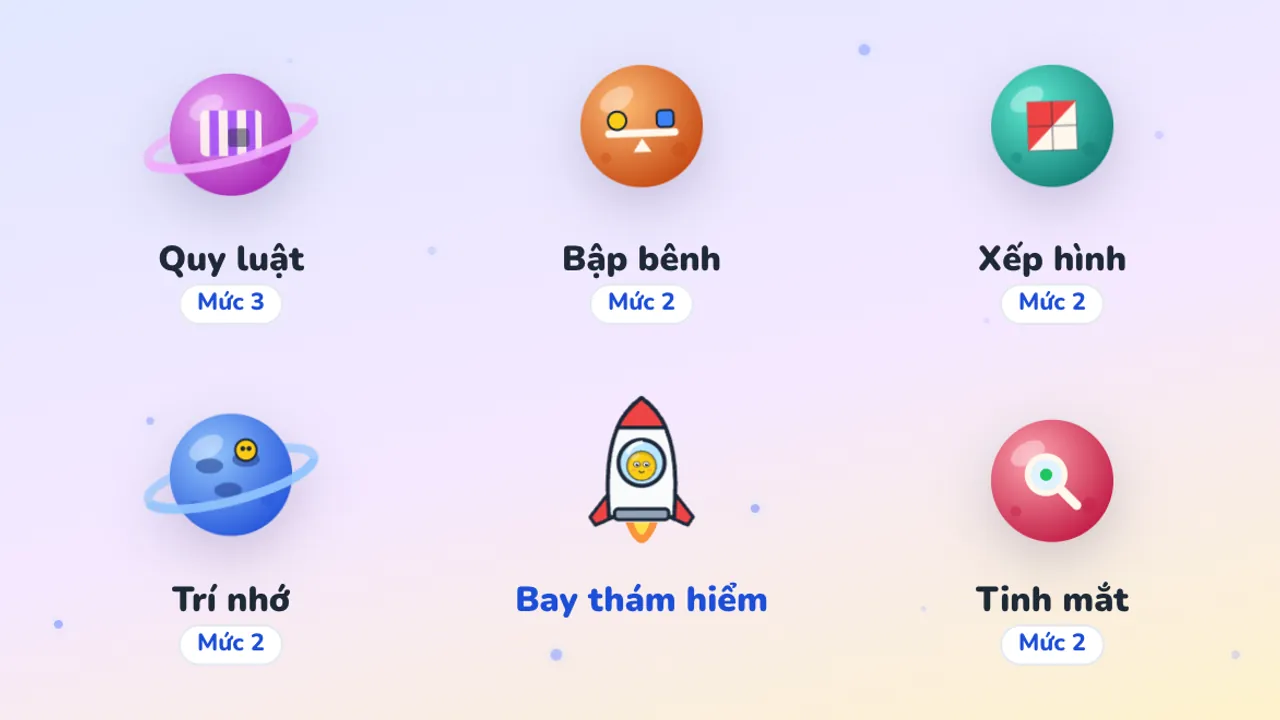
 Hành Tinh Tư Duy5–10 tuổi · 5 hành tinh · 3 nhóm lớp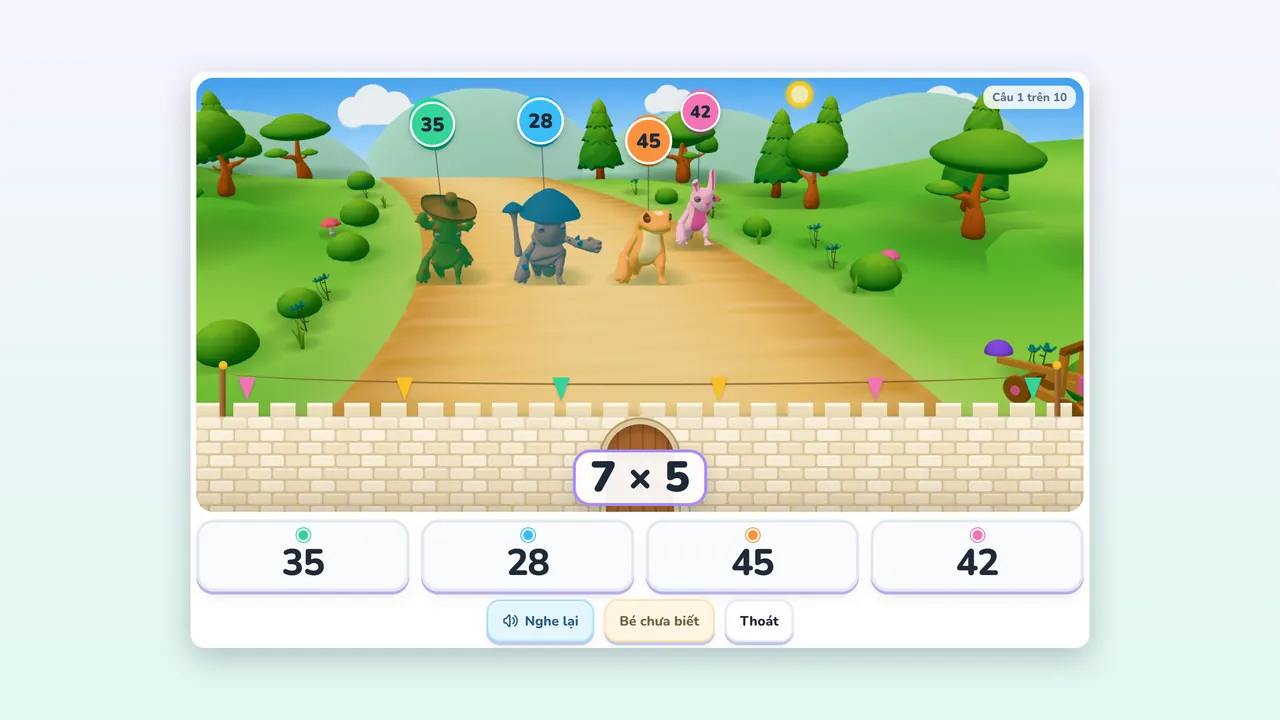
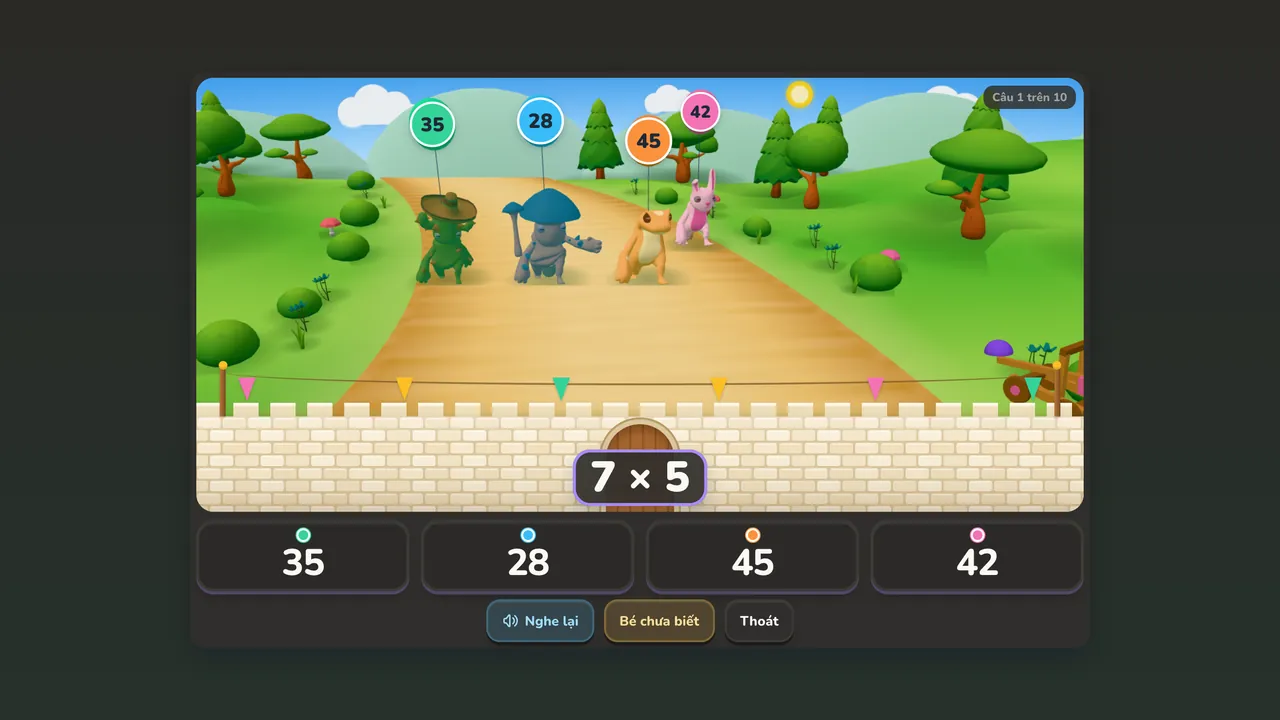 Pháo Đài Cửu Chương7–10 tuổi · 3 lớp · 38 trạm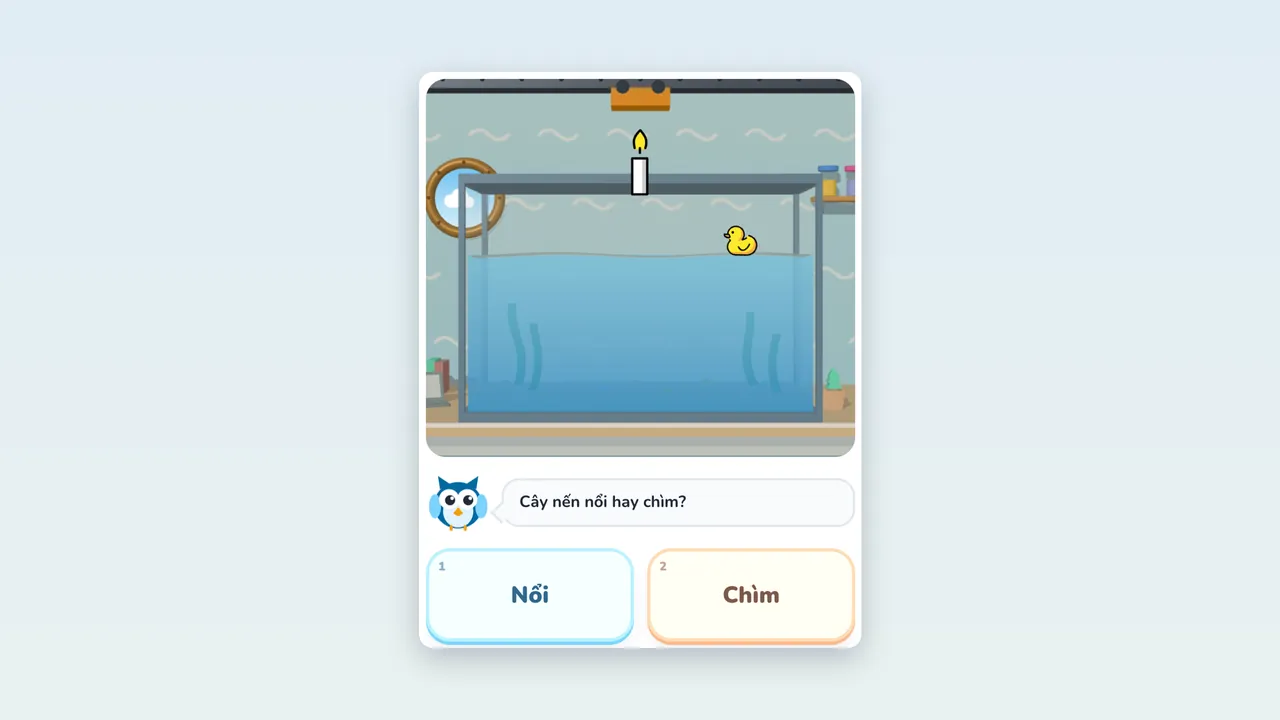
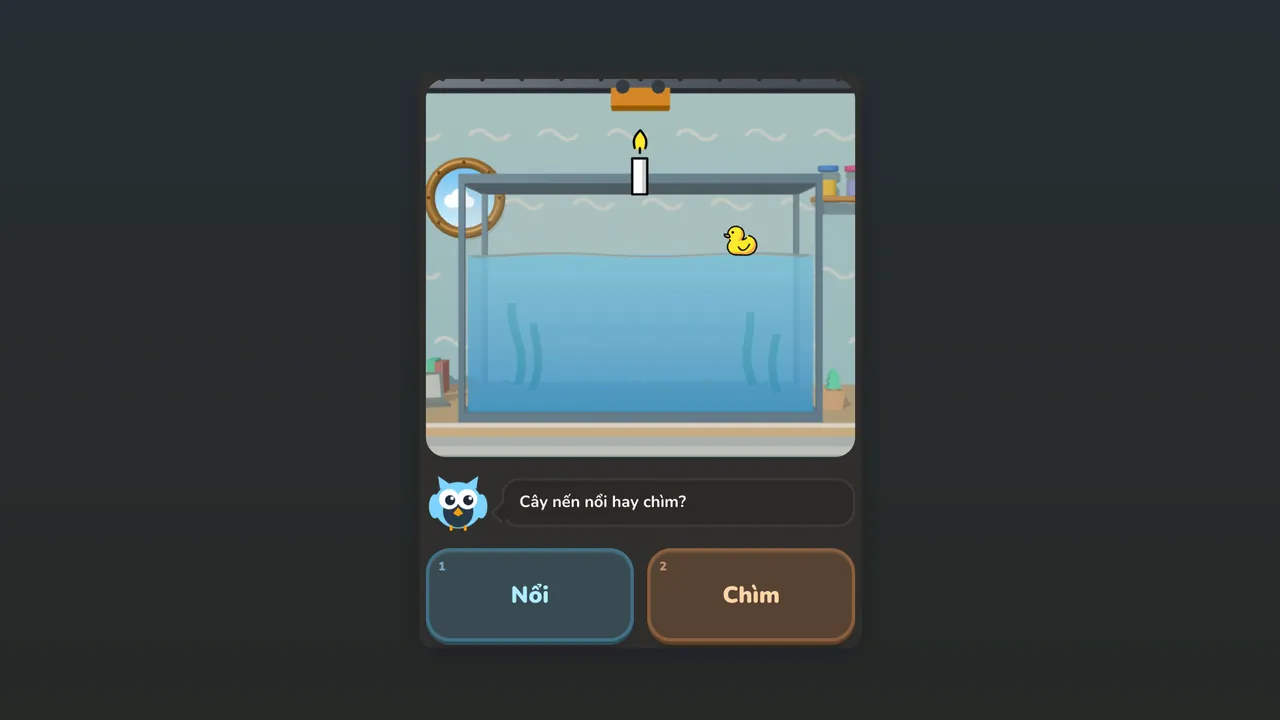 Nổi Hay Chìm7–10 tuổi · 5 phòng thí nghiệm · 24 vòng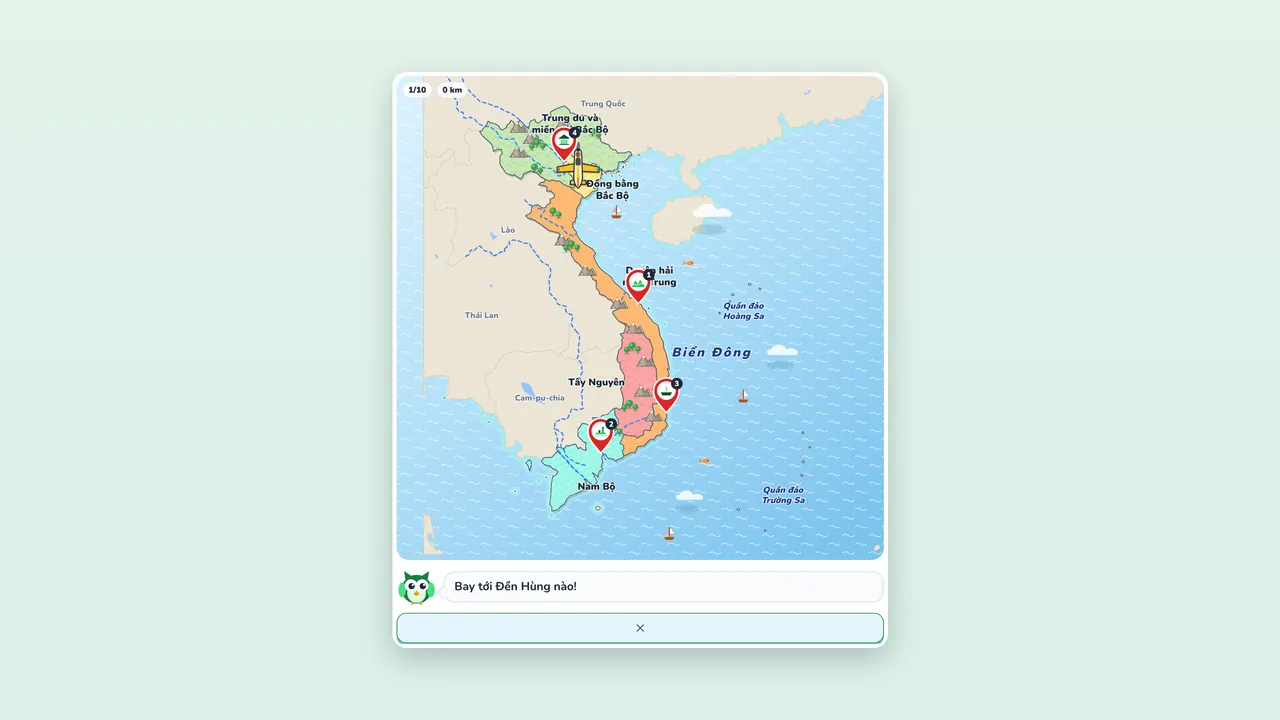
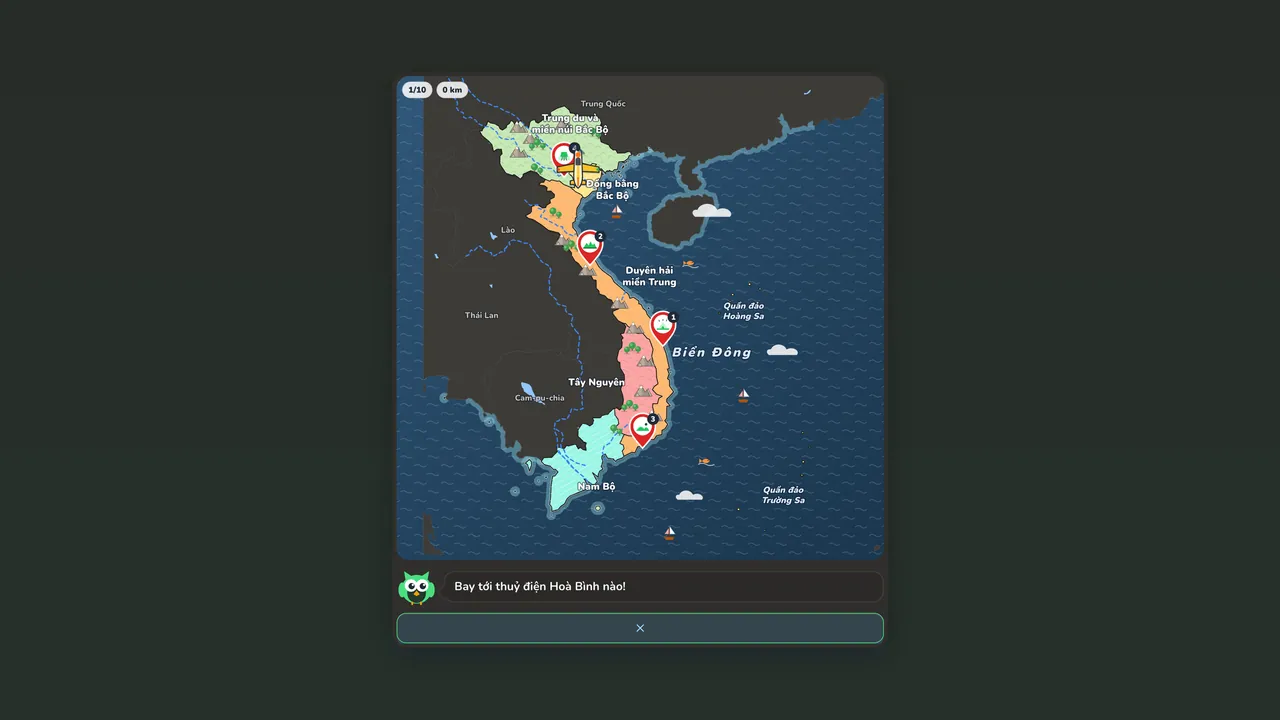 Máy Bay Bản Đồ Việt8–10 tuổi · 5 vùng đất · 32 chuyến bay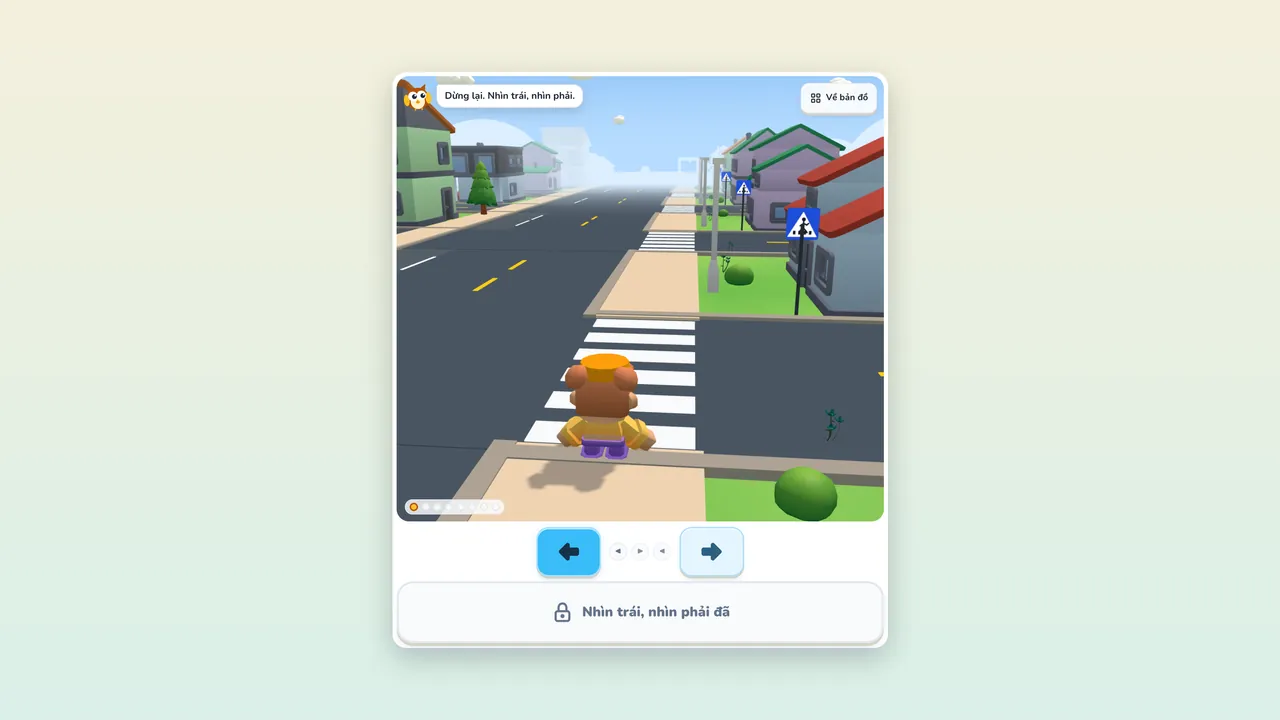
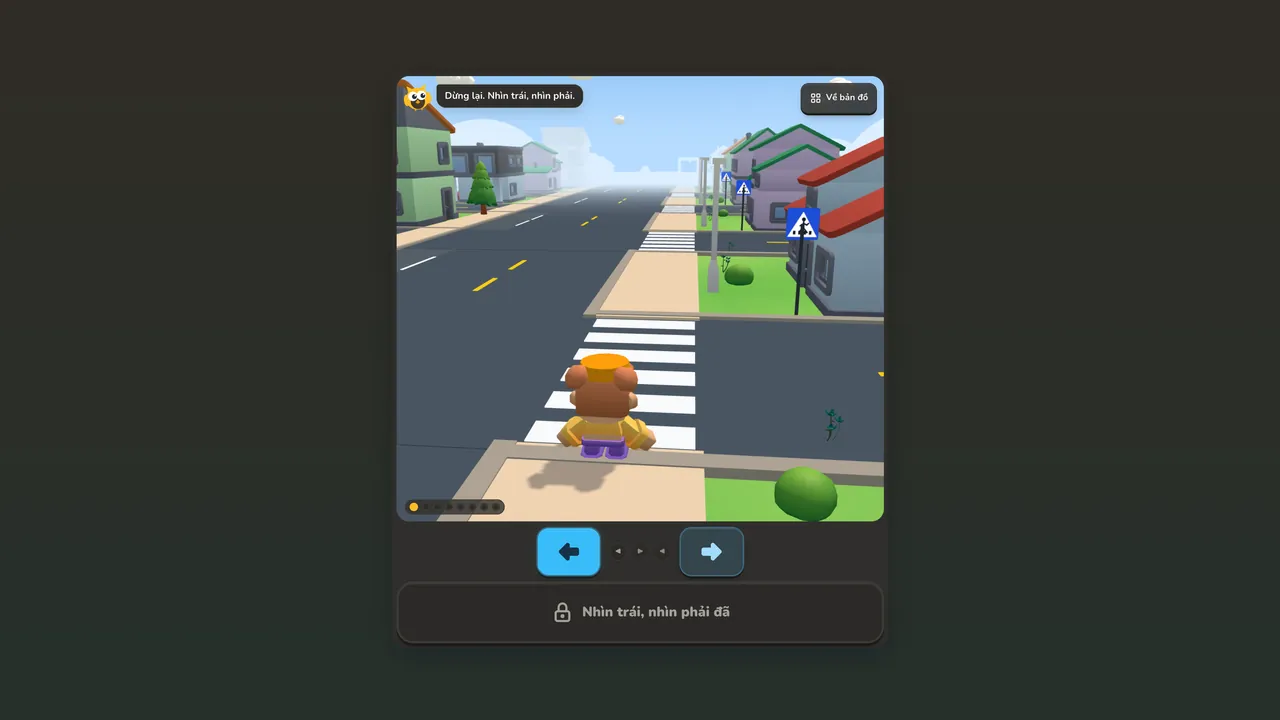 Qua Đường An Toàn7–10 tuổi · 13 chặng · 16 quy tắc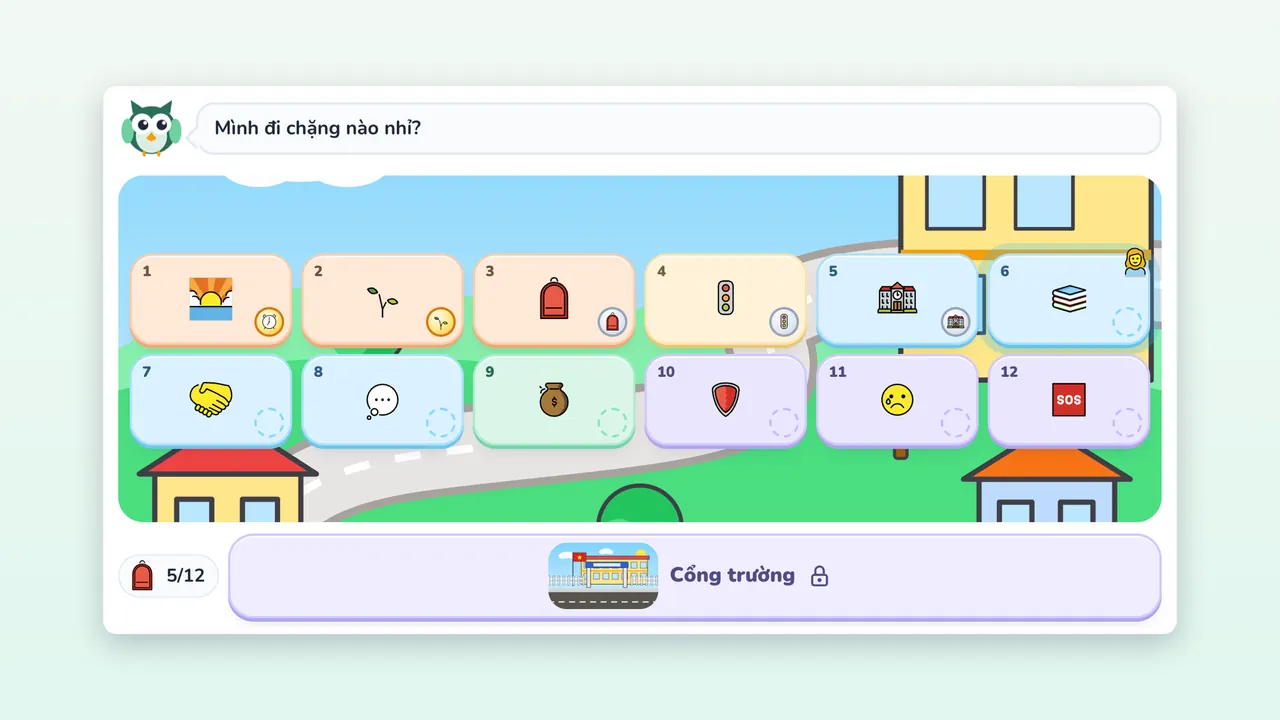
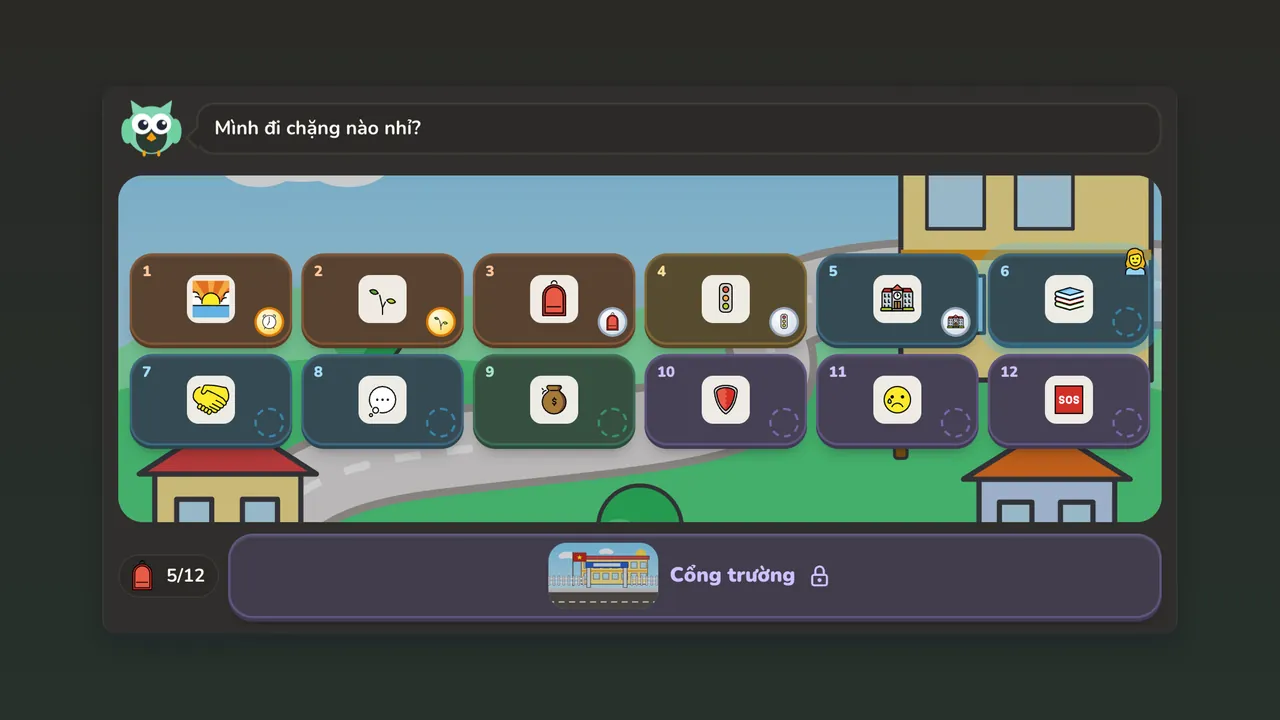 Bé Sẵn Sàng!5–7 tuổi · 12 chặng · 71 trò
4.Ứng dụng: làm xong thì mang kết quả đi
6 ứng dụng chạy trên máy bạn: ảnh, bài làm và bản nháp nằm trong trình duyệt, không tải gì lên. Riêng Bảng lộ trình gửi địa chỉ cần tra đi để tìm vị trí trên bản đồ.
Ứng dụng nào cũng đi theo ba bước
- Mở ra là có sẵn bài mẫu, nên chưa nhập gì bạn đã thấy ứng dụng làm được gì.
- Làm việc của bạn. Bản nháp lưu trong trình duyệt, tải lại trang không mất.
- Mang kết quả đi: chép, tải file về, in hoặc tạo link chia sẻ. Link nào lưu trên máy chủ thì cần đăng nhập, và bạn gỡ được nó trong hồ sơ.
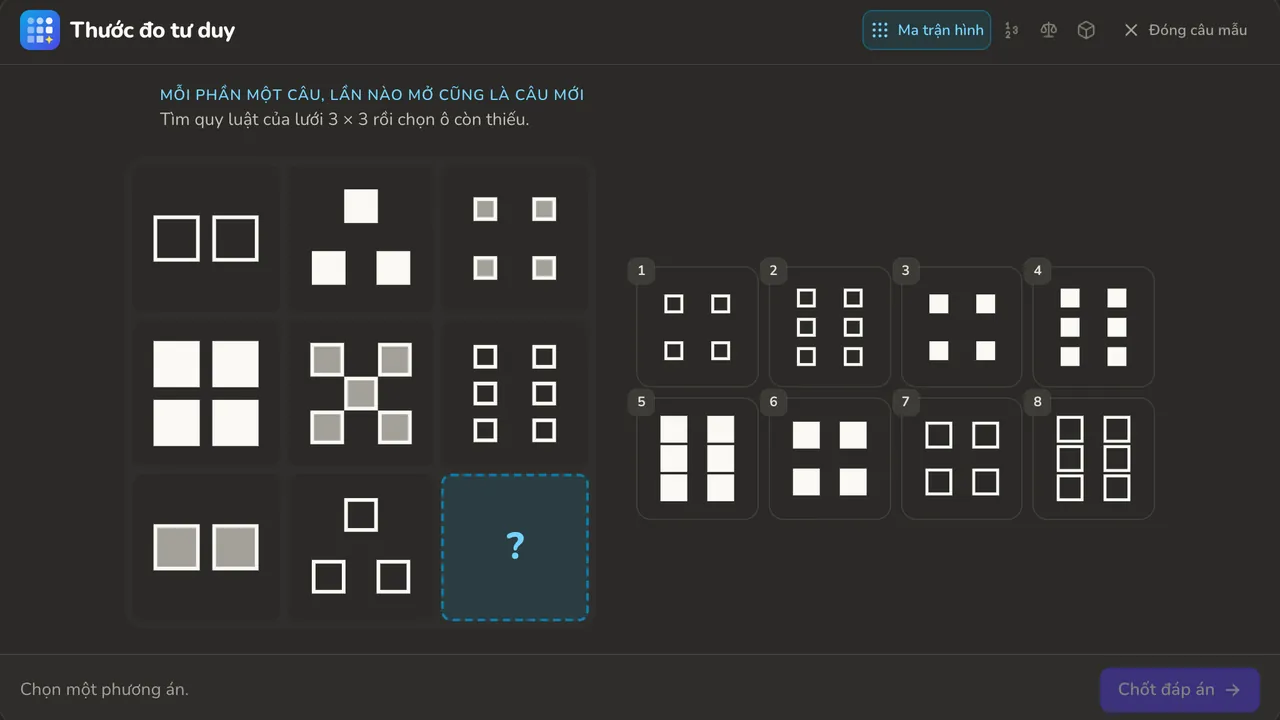
Thước đo tư duy
- 1Mở lại một file kết quả
- 2Thử mỗi phần một câu
- 3Bắt đầu làm bài
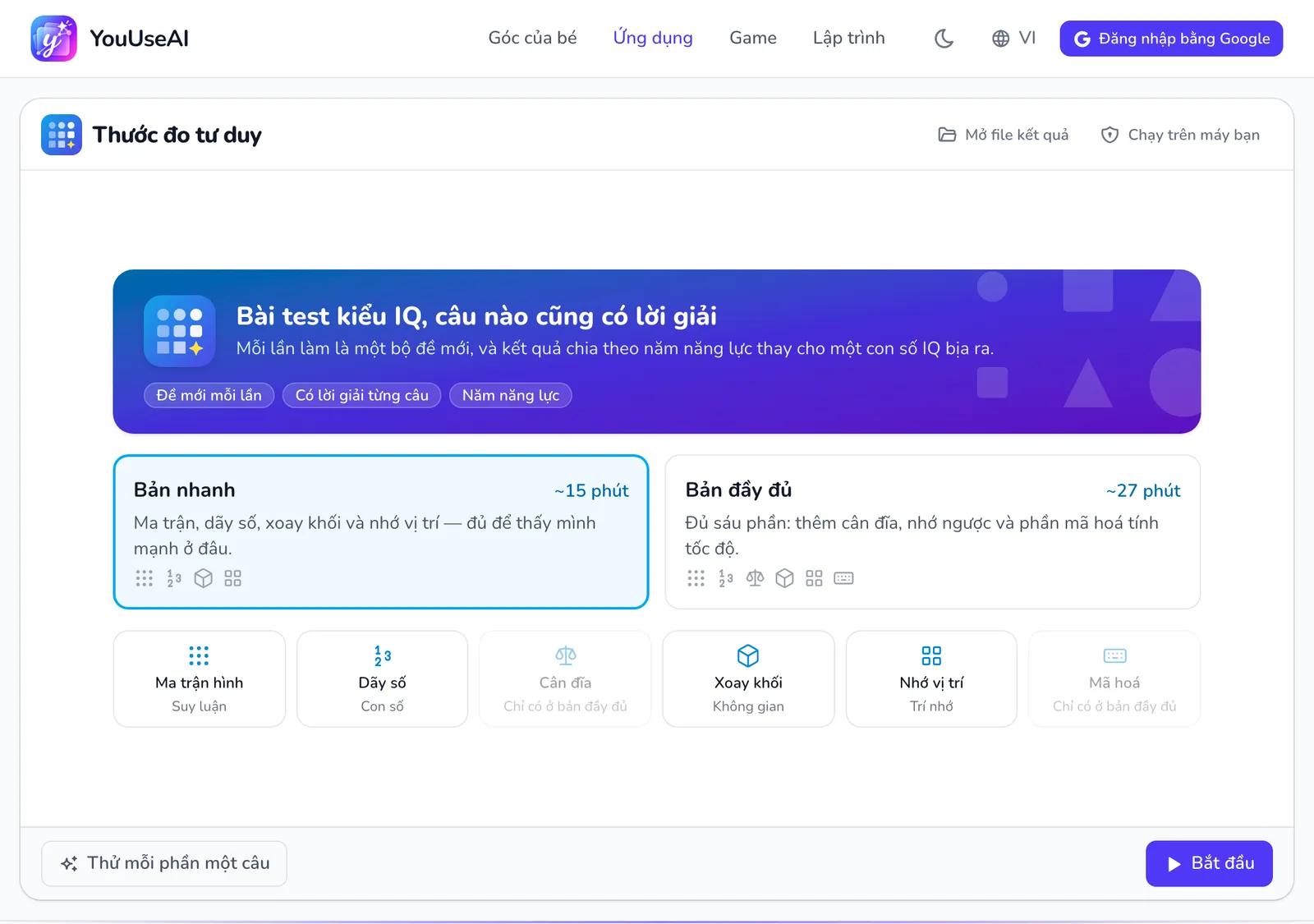
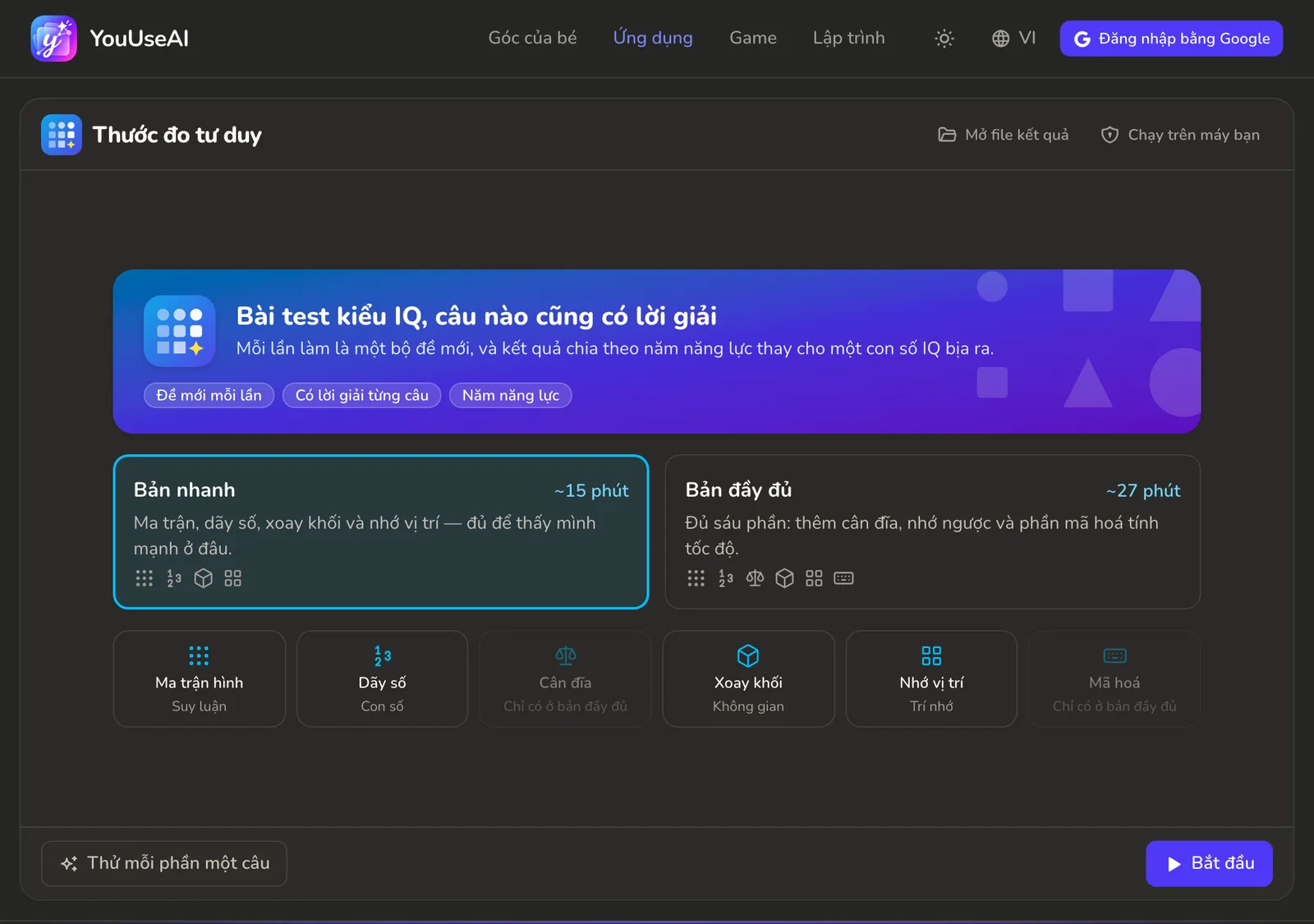
- Chọn Bản nhanh hoặc Bản đầy đủ — thời gian làm bài ghi ngay trên thẻ — rồi bấm Bắt đầu. Muốn xem trước dạng câu hỏi thì bấm Thử mỗi phần một câu.
- Mỗi phần có đồng hồ riêng. Sai hoặc bỏ qua 4 câu liền thì phần đó dừng sớm, và trang có báo.
- Làm xong, bạn thấy kết quả theo năm năng lực, câu nào cũng có lời giải. Tải ảnh kết quả hoặc file kết quả, hoặc gửi link để bạn bè làm đúng bộ đề đó.
- Mở file kết quả mở lại một file kết quả để xem lại cả bài.
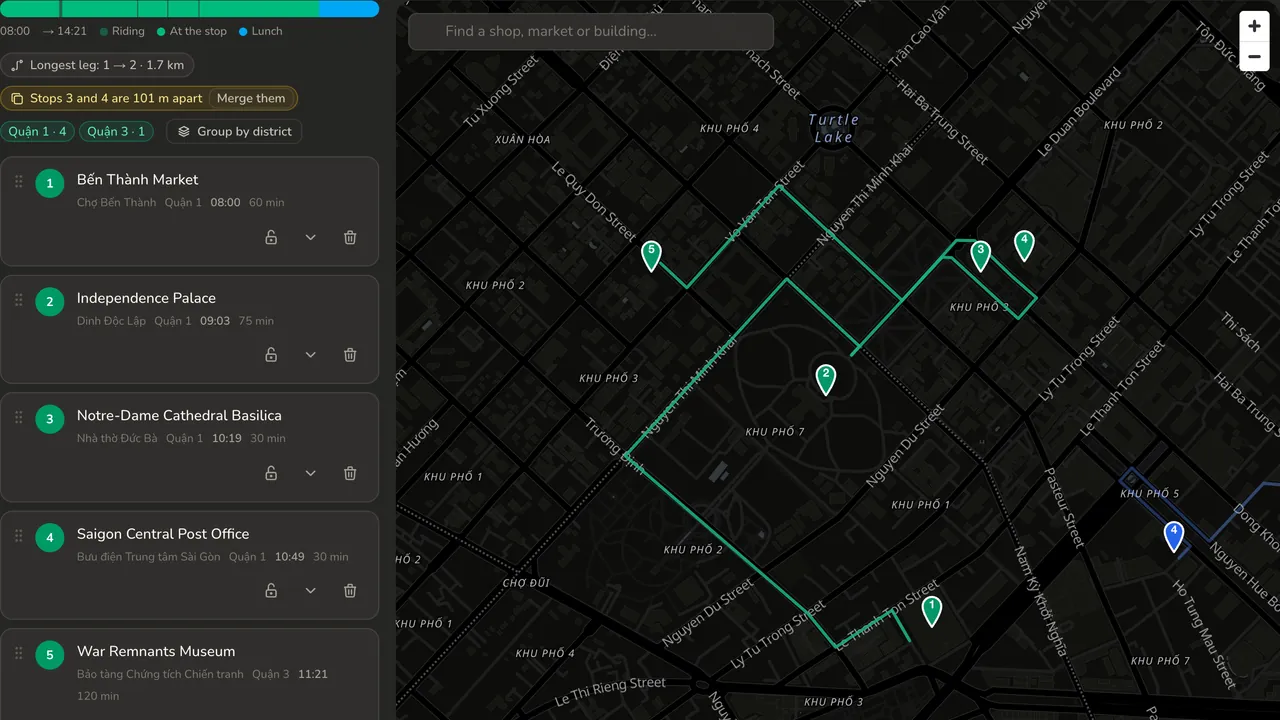
Bảng lộ trình
- Bấm Chạy thử mẫu để xem một lộ trình làm sẵn, hoặc bắt đầu lộ trình của bạn.
- Thêm điểm: bấm trong Chọn điểm du lịch có sẵn, hoặc dán tên địa điểm, toạ độ hay link Google Maps rồi bấm Thêm vào lộ trình.
- Bấm Tối ưu để xếp lại thứ tự cho đường ngắn nhất — trang cho biết bớt được bao nhiêu km và bao nhiêu phút.
- Mang đi: mở bằng Google Maps hoặc Apple Maps, In tờ lịch trình, tải file KML, hoặc Chép link.
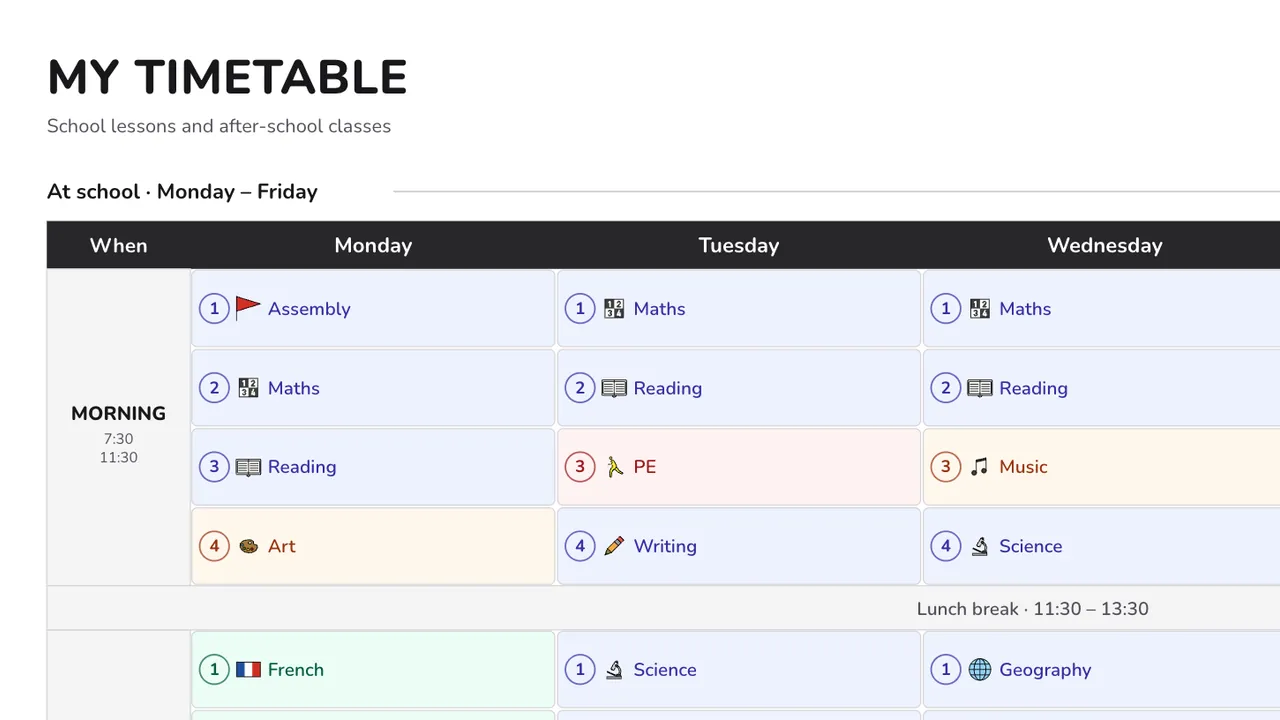
Thời Khóa Biểu Của Em
- Bấm nút đầu thanh công cụ để chọn bảng dành cho ai: từ lớp 1 tới lớp 12, đại học, giáo viên, tuần đi làm hay cả nhà.
- Điền lịch: Dán cả tuần để dán cả tuần dưới dạng chữ, hoặc bấm vào một ô rồi chọn môn.
- In ra một tờ A4, hoặc Chia sẻ thành link để ông bà mở trên điện thoại.
Photo Lab
- Mở ảnh hoặc thả ảnh vào khung. Chưa có ảnh thì dùng ảnh mẫu.
- Bấm một ô trong bộ màu có sẵn, hoặc Tự chỉnh giúp tôi. Muốn chỉnh kỹ thì mở từng nhóm công cụ bên phải. Giữ phím
\để so với ảnh gốc. - Tải ảnh, hoặc mở nhóm Xuất file để chọn định dạng và xuất công thức chỉnh màu dùng lại cho cả loạt ảnh.
Xưởng nhạc cụ
- Chọn một nhạc cụ trong danh sách.
- Bấm hoặc chạm vào nhạc cụ, hay đàn bằng bàn phím máy tính. Chưa biết đàn gì thì bấm Đàn thử cho tôi nghe hoặc chọn một bài có sẵn.
- Bấm Thu để ghi lại, rồi tải file WAV hoặc MIDI. Thẻ Xưởng chỉnh chính cây đàn: độ sáng, độ ngân, chỗ gõ.
Run Along
- Chọn người xem là Bé hay Người lớn, rồi chọn nhân vật, cảnh và nhạc.
- Mở thẻ Vật cản để chọn động tác cho từng phút, hoặc để ứng dụng tự xếp.
- Bấm Phát để xem trước, rồi sang thẻ Xuất để dựng video — chọn được nhiều độ nét trong một lần xuất.
Tất cả ứng dụng
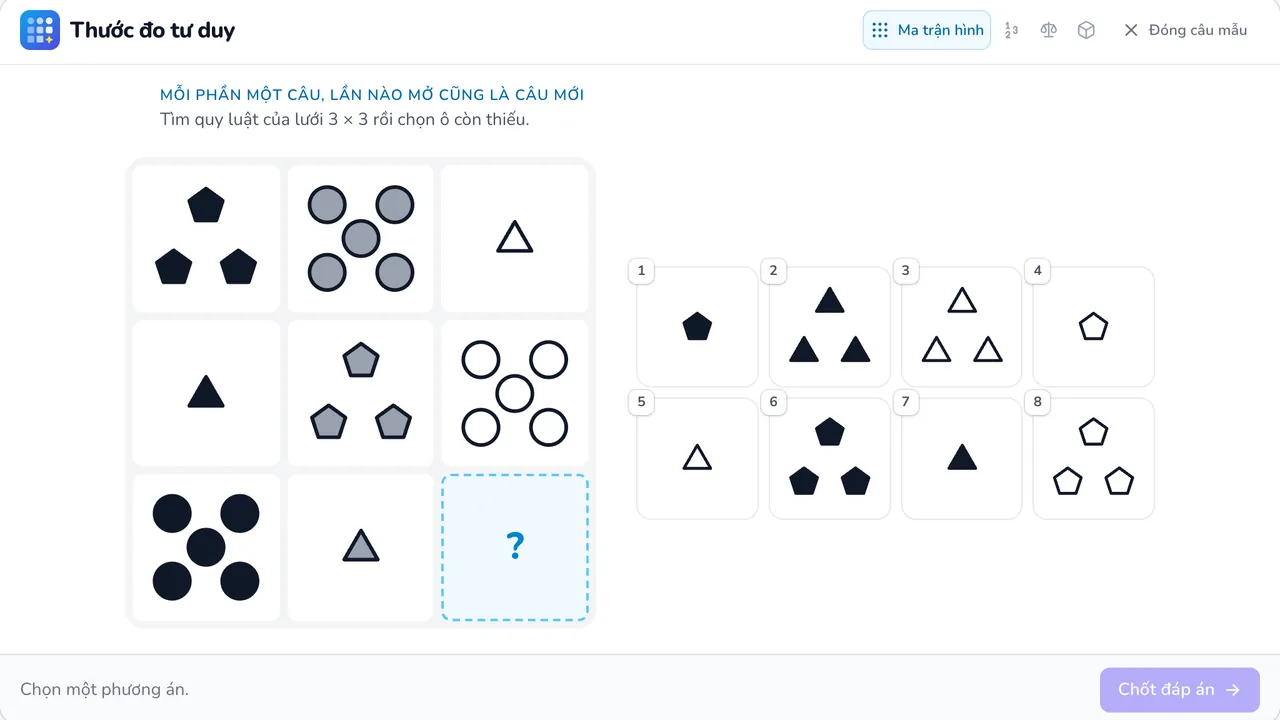
 Thước đo tư duy6 phần · đề mới mỗi lần · có lời giải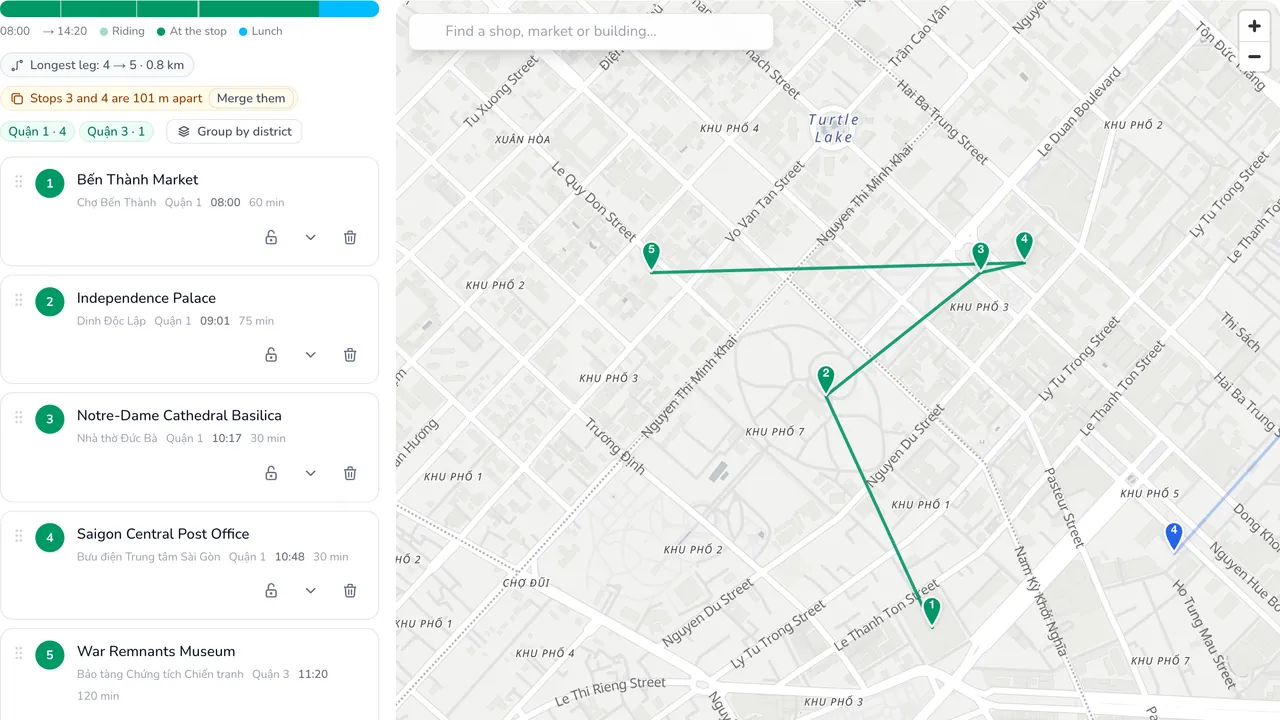
 Bảng lộ trình10 thành phố · 115 điểm · tối đa 5 ngày
 Thời Khóa Biểu Của EmSticker · In · Chia sẻ
 Photo LabKhông tải ảnh lên · Sửa hàng loạt · Xuất .cube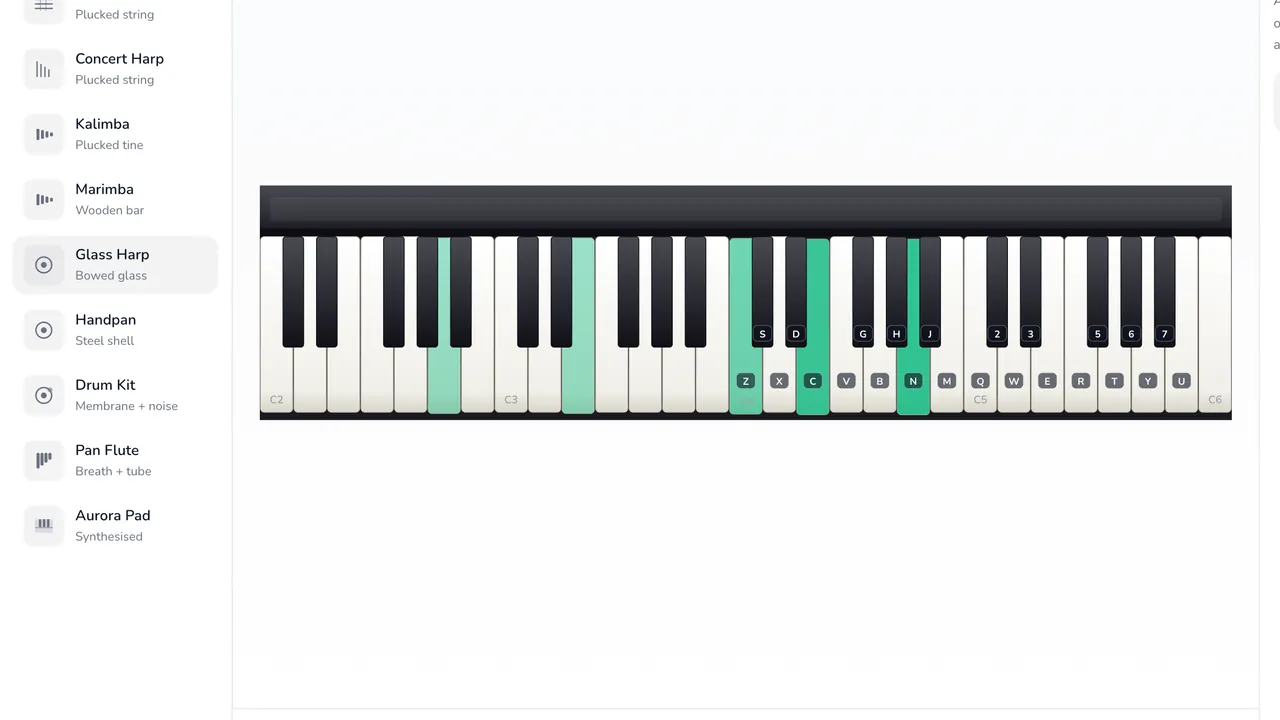
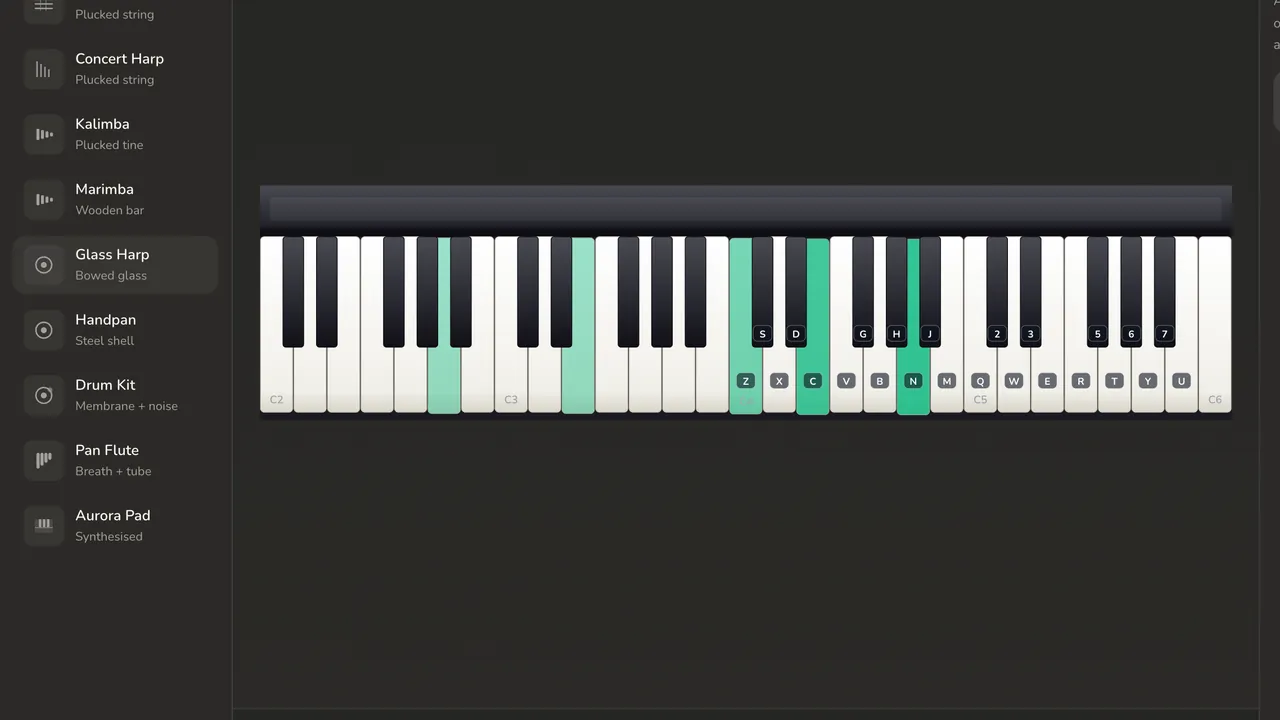 Xưởng nhạc cụ10 nhạc cụ · không mẫu thu sẵn · xuất WAV + MIDI
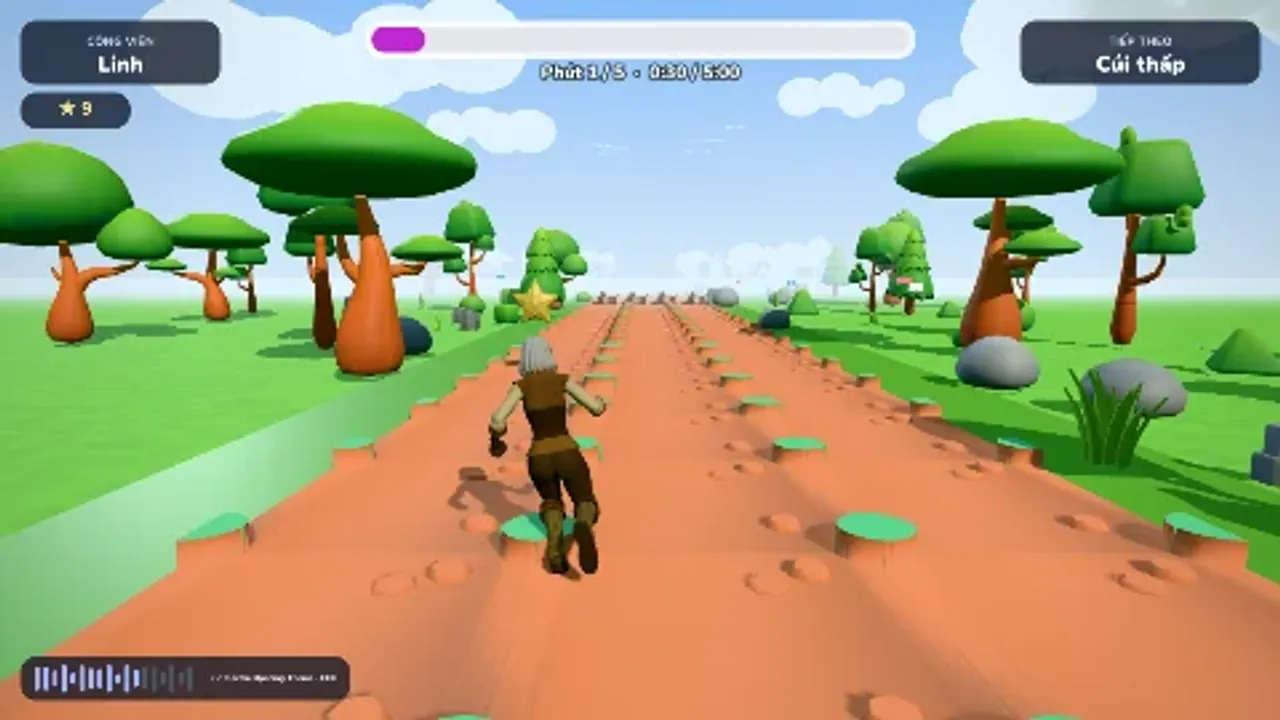 Run AlongVideo 5 phút · 5 cảnh · xuất 4 chất lượng
5.Game: chọn theo tuổi, chỉnh độ khó rồi chơi
14 game chơi ngay trên trình duyệt, không cần cài. Trang Game xếp game theo ba mức tuổi.
Chọn game hợp tuổi
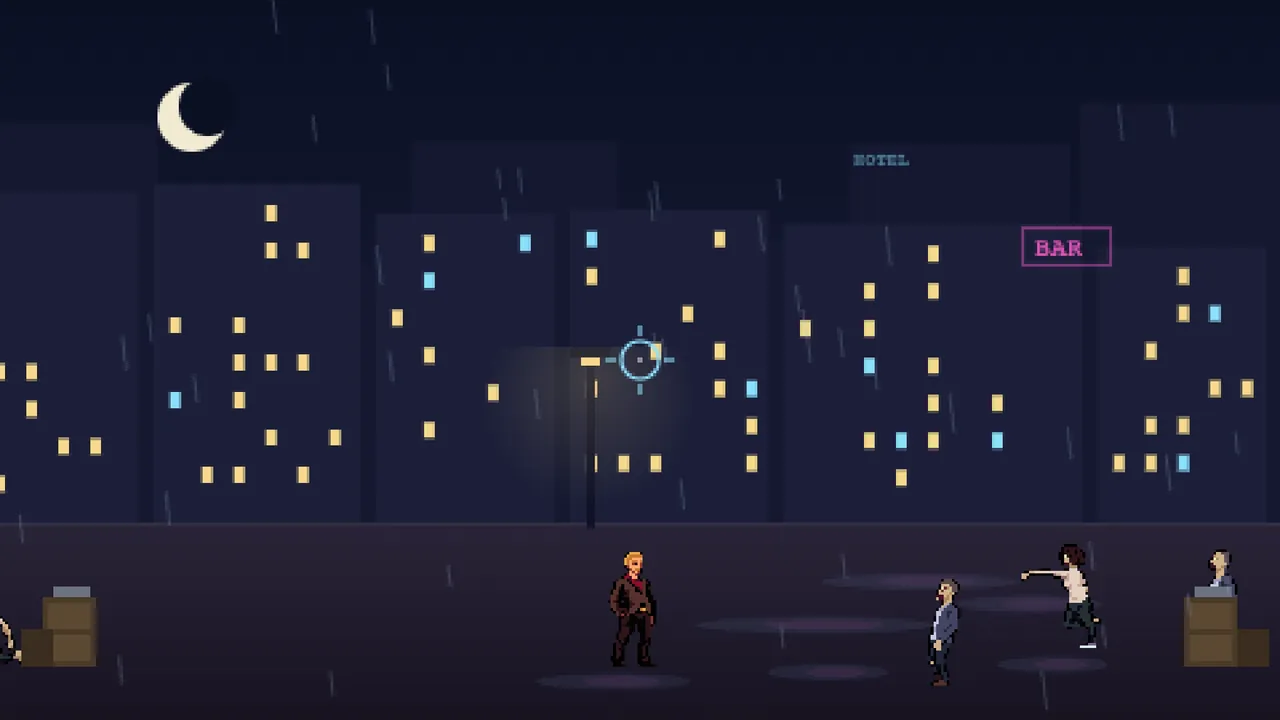
Trang Game chia game thành ba nhóm theo cách phân loại game của Việt Nam: Mọi lứa tuổi · 00+, Từ 12 tuổi và Từ 16 tuổi. Không game nào bị khoá theo tuổi — ba mẹ tự chọn cho con.
Màn chuẩn bị
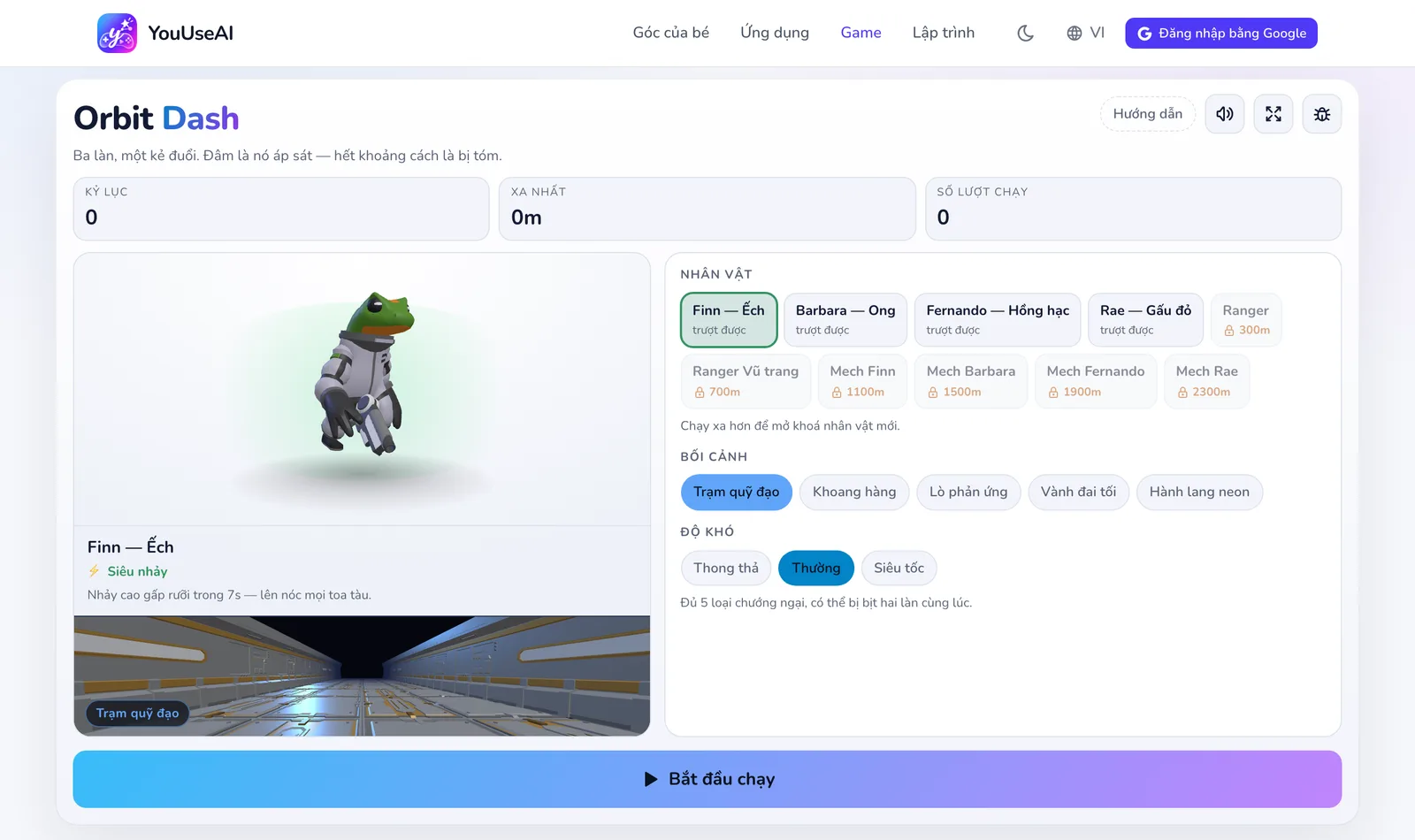
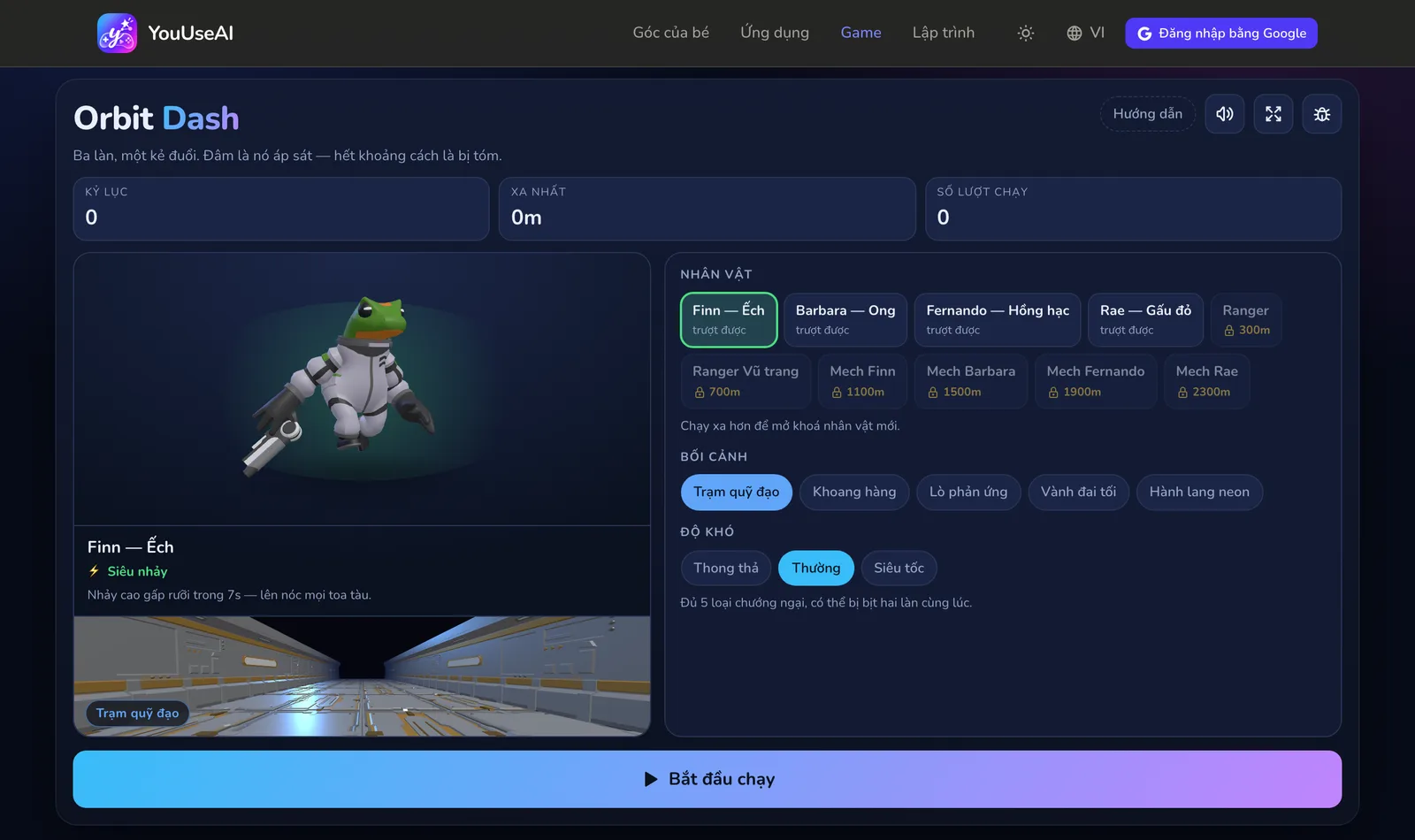
- 1Hướng dẫn cách chơi
- 2Toàn màn hình
- 3Báo lỗi
- 4Chọn độ khó
- 5Bắt đầu chơi
Game nào có nhân vật hay độ khó để chọn thì mở ra ở màn chuẩn bị:
- Chọn nhân vật, màn chơi hoặc bối cảnh.
- Chọn độ khó. Mỗi mức đổi cách chơi — thêm loại chướng ngại, bớt thời gian quyết định — chứ không chỉ nhanh hơn.
- Bấm nút bắt đầu. Kỷ lục và tiến độ hiện ngay trên màn này; lựa chọn mới có hiệu lực từ ván sau.
Trong lúc chơi
- Cách chơi (có game ghi Hướng dẫn) mở bảng luật: mục tiêu, phím bấm trên bàn phím và trên màn hình cảm ứng, từng vật phẩm, ba độ khó khác nhau ở đâu.
- Phần lớn game chạy liên tục có nút tạm dừng và phím
Esc, và tự dừng khi bạn chuyển sang tab khác. - Toàn màn hình cho khung game chiếm cả màn hình. Trên iPhone, game phóng to hết cỡ trong trình duyệt.
- Báo lỗi gửi kèm ảnh màn hình, màn đang chơi và các thao tác gần nhất — bạn chỉ cần chọn loại lỗi.
Tiến độ được lưu ở đâu
Kỷ lục, màn đã qua và sao lưu trong trình duyệt của máy đang chơi. Đăng nhập thì có thêm một bản trên tài khoản: đổi máy vẫn còn, và khi hai máy gộp lại, kỷ lục cao hơn được giữ — không bao giờ bị hạ xuống. Màn chuẩn bị có dòng trạng thái đám mây, hiện Đã lưu vào tài khoản khi đã lưu xong.
Tất cả game
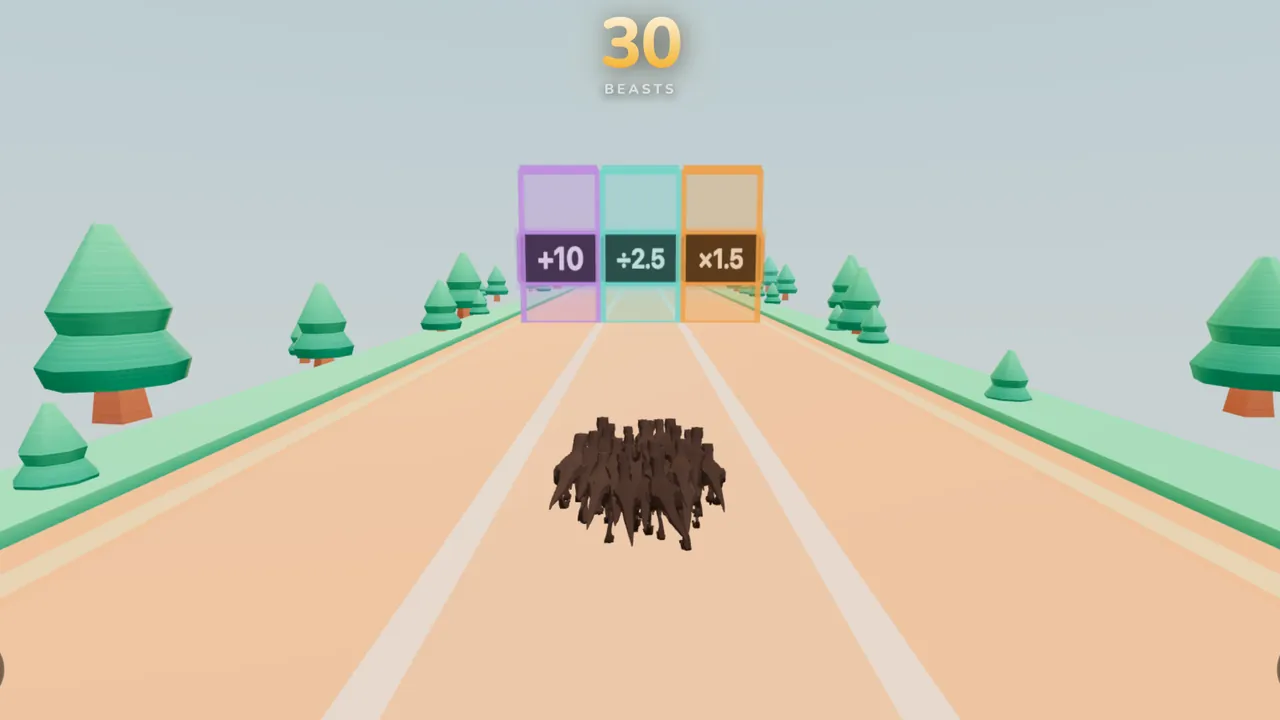
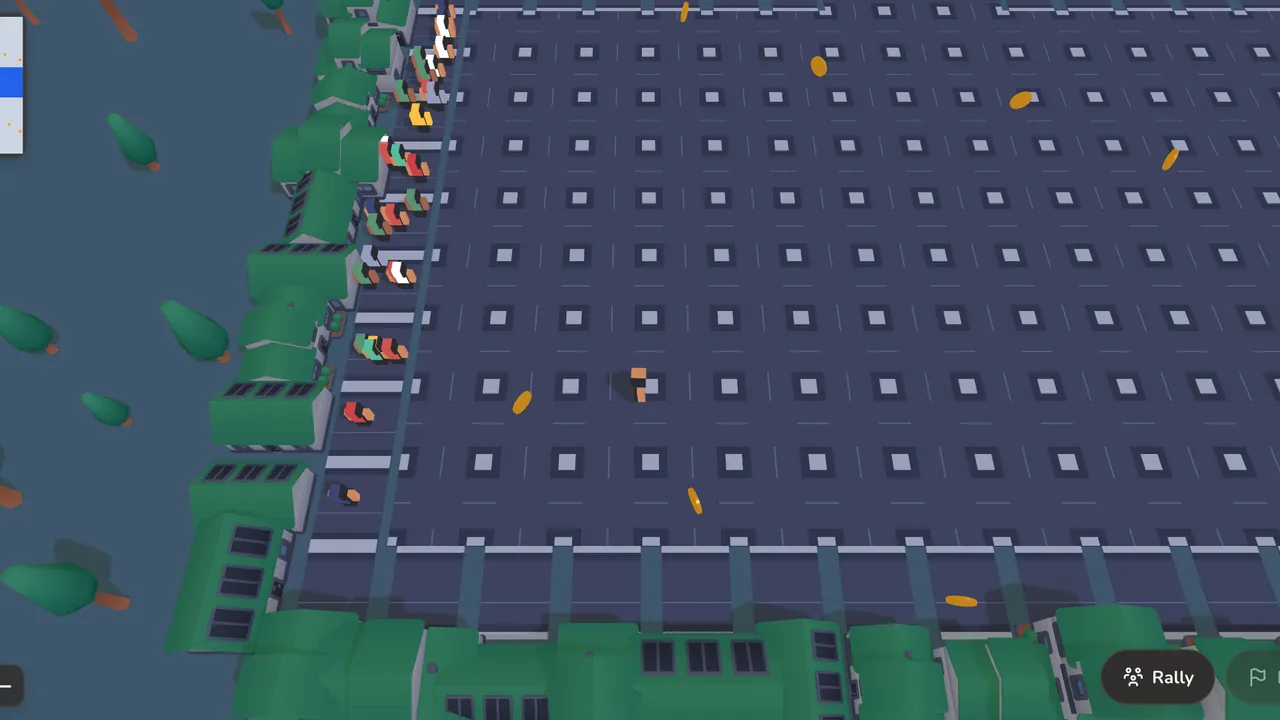
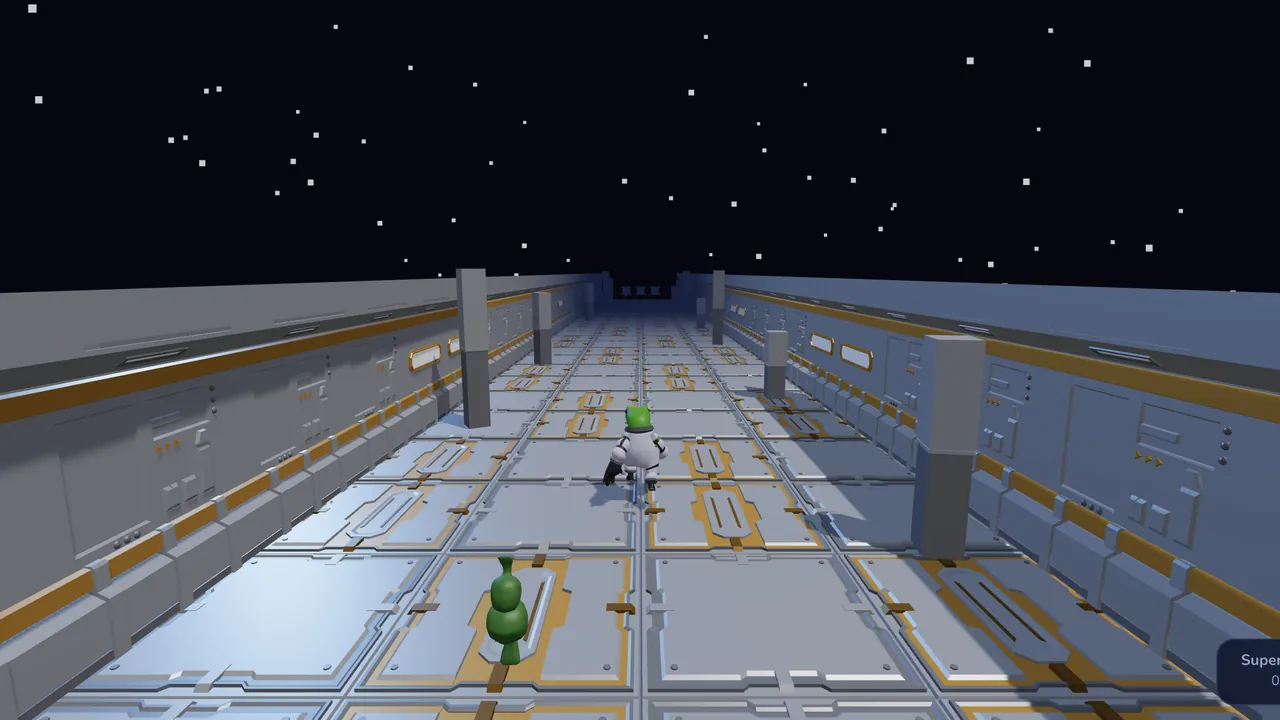
Mọi lứa tuổi · 00+


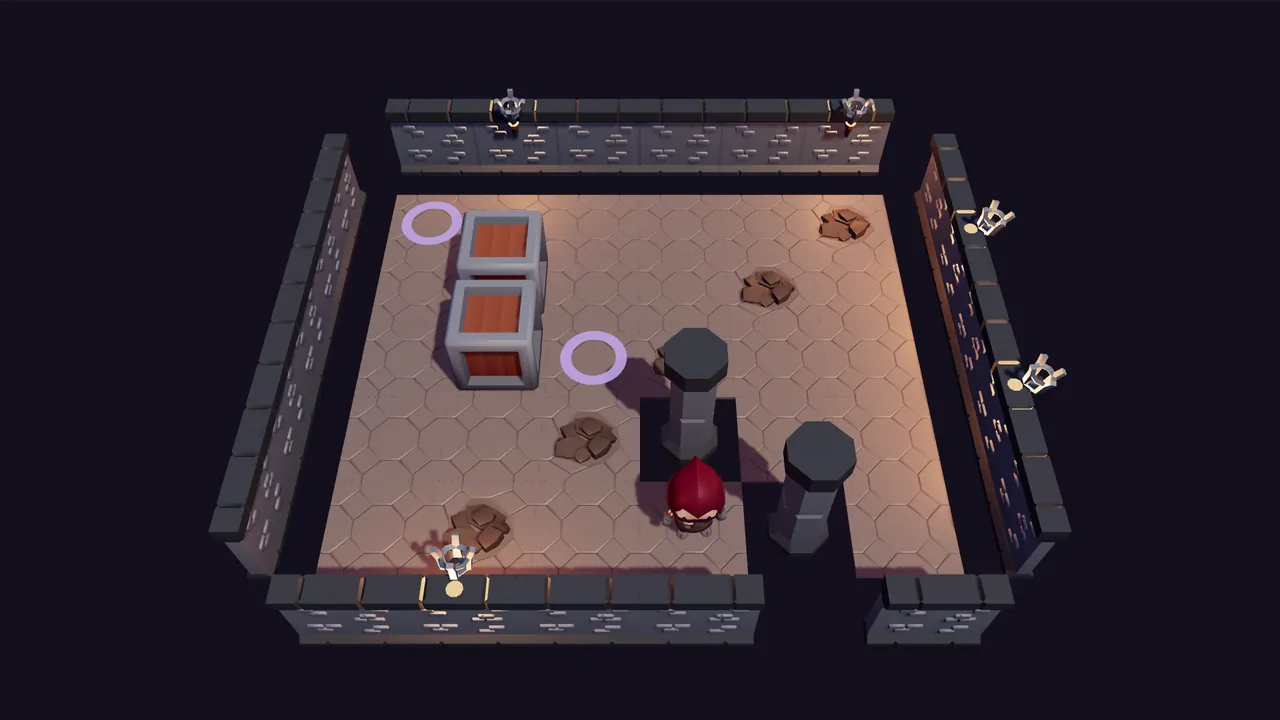
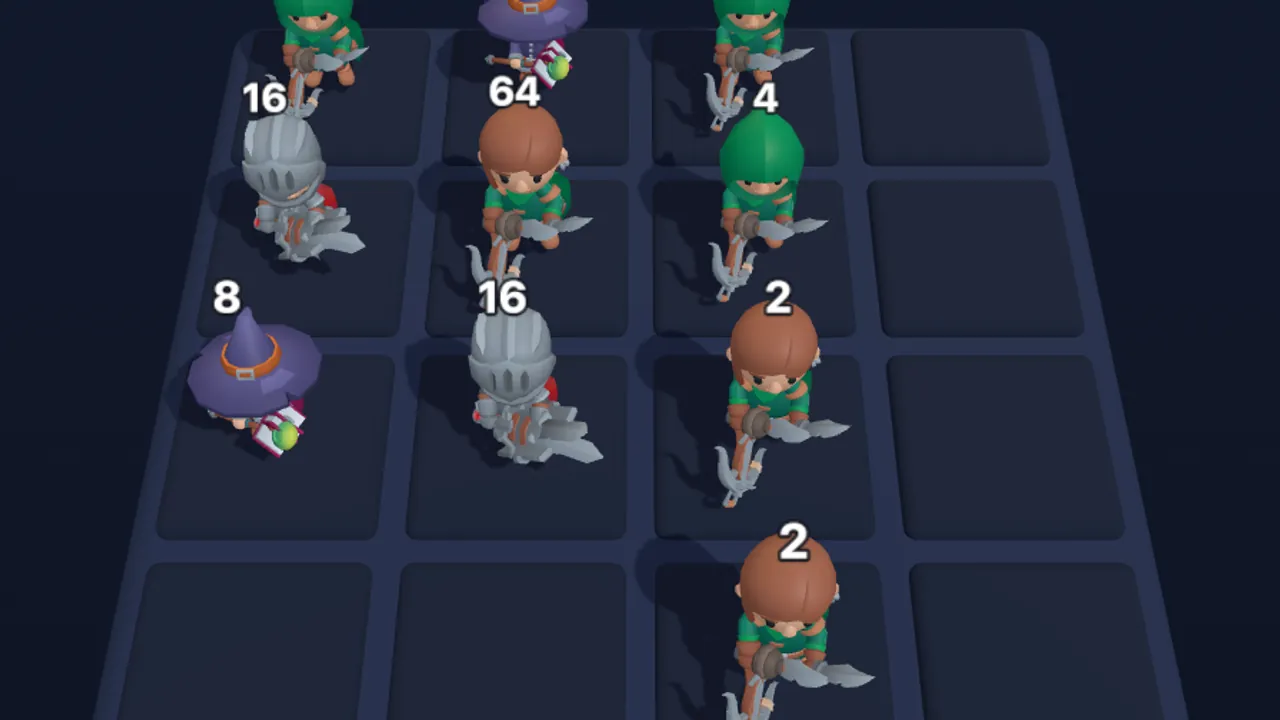
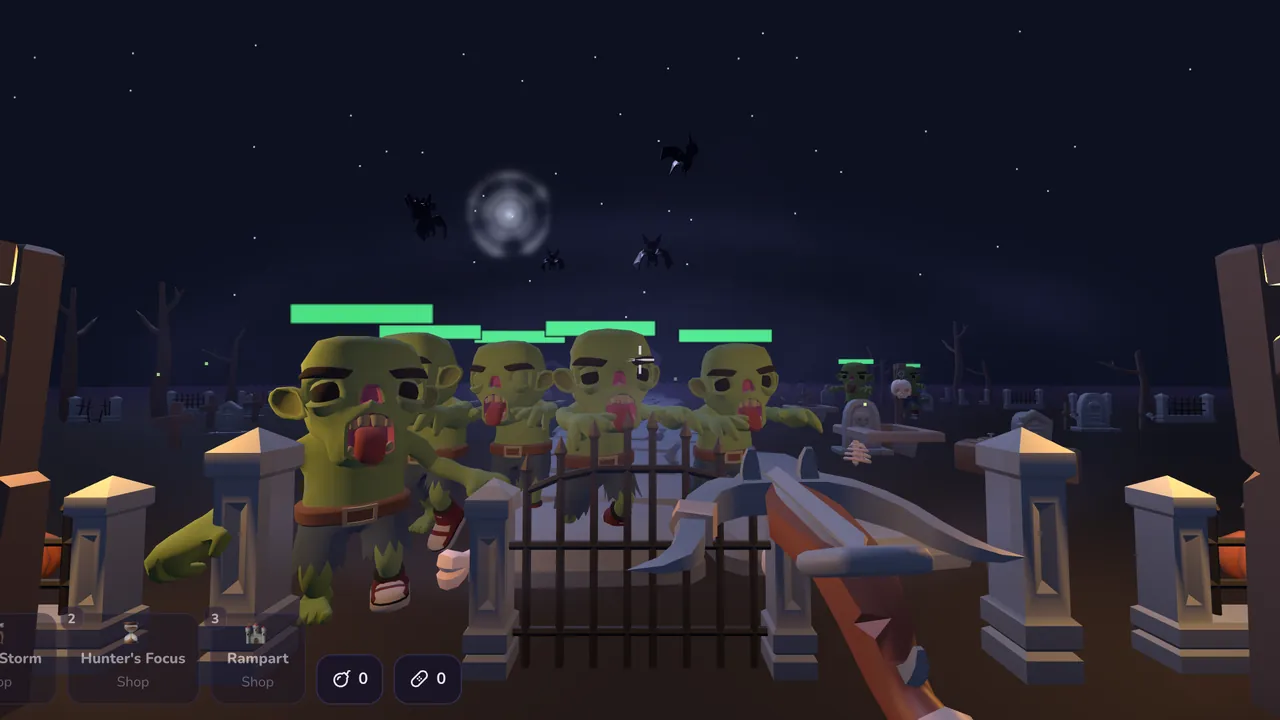
Từ 12 tuổi
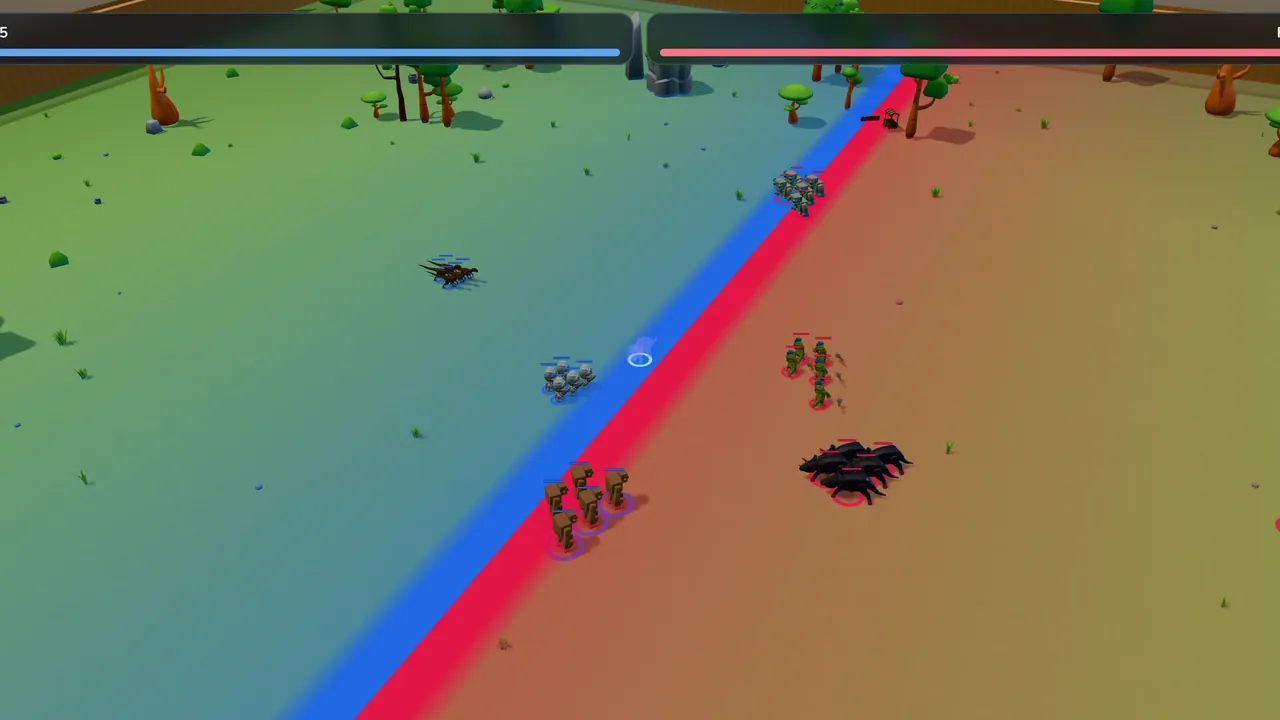
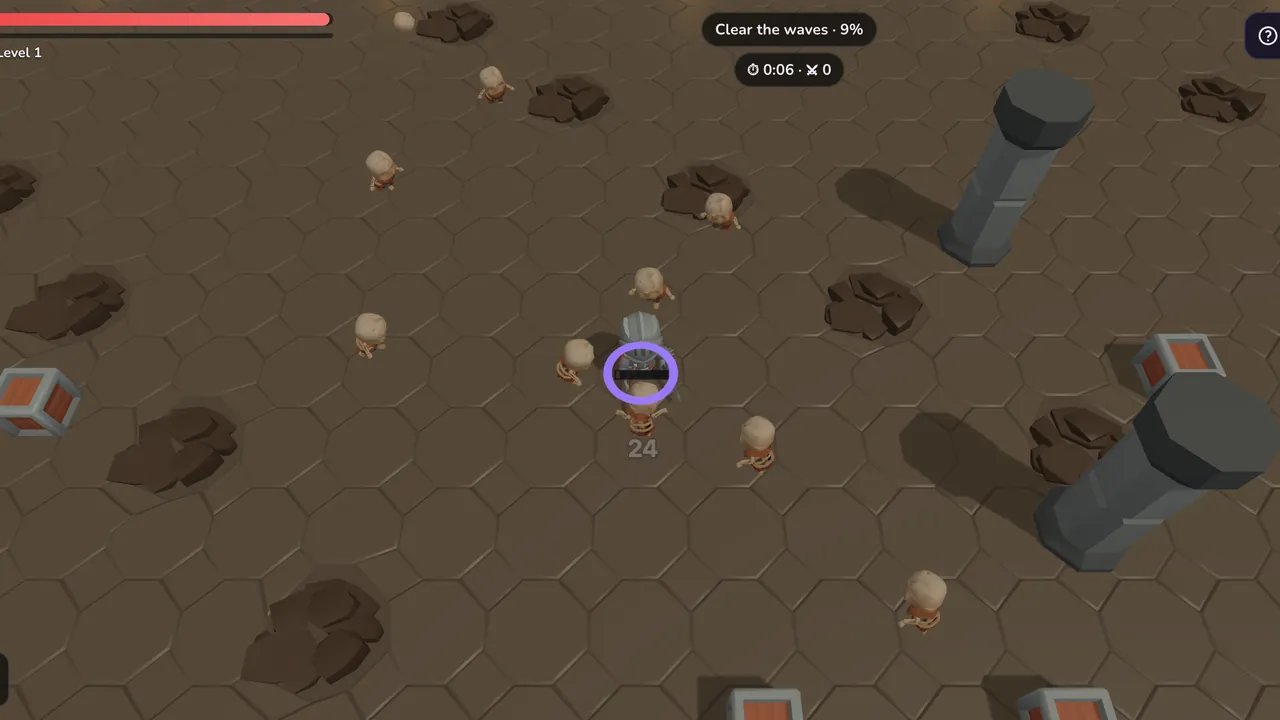
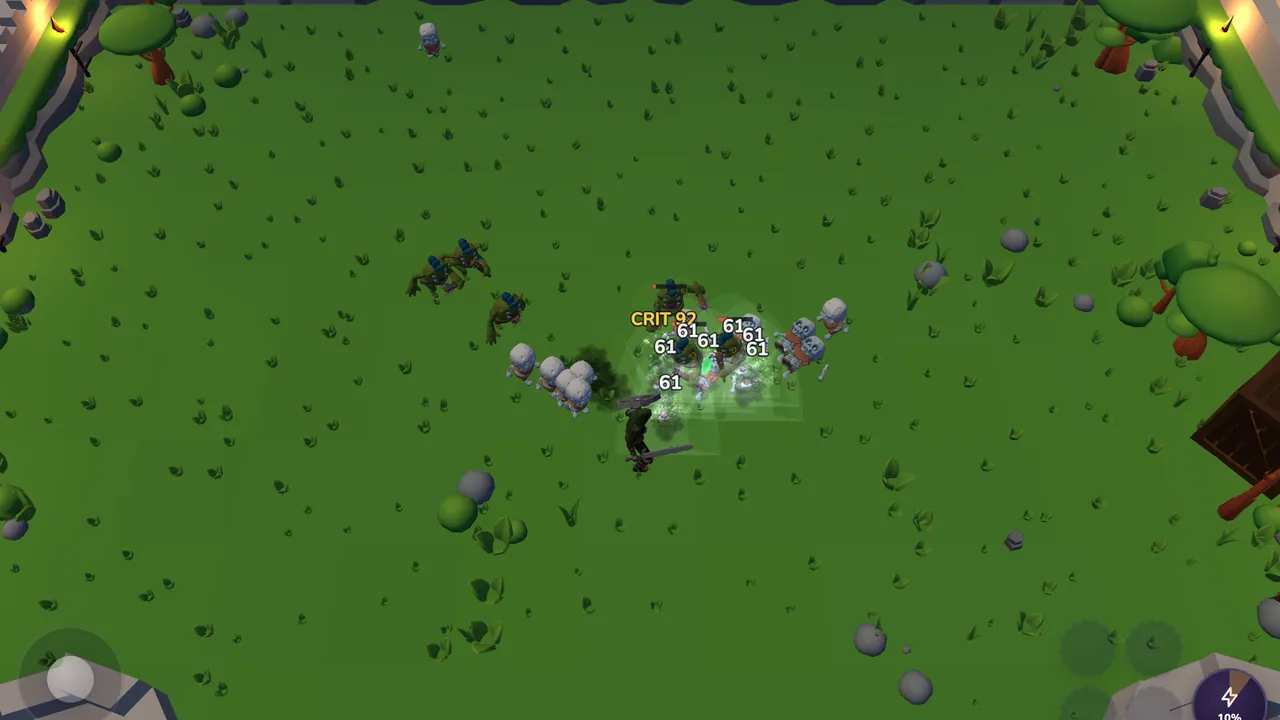


6.Lập trình: soạn Markdown, kiểm tra JSON
2 công cụ cho người viết code, chạy trong trình duyệt. Nội dung chỉ rời máy bạn khi bạn tạo link chia sẻ.
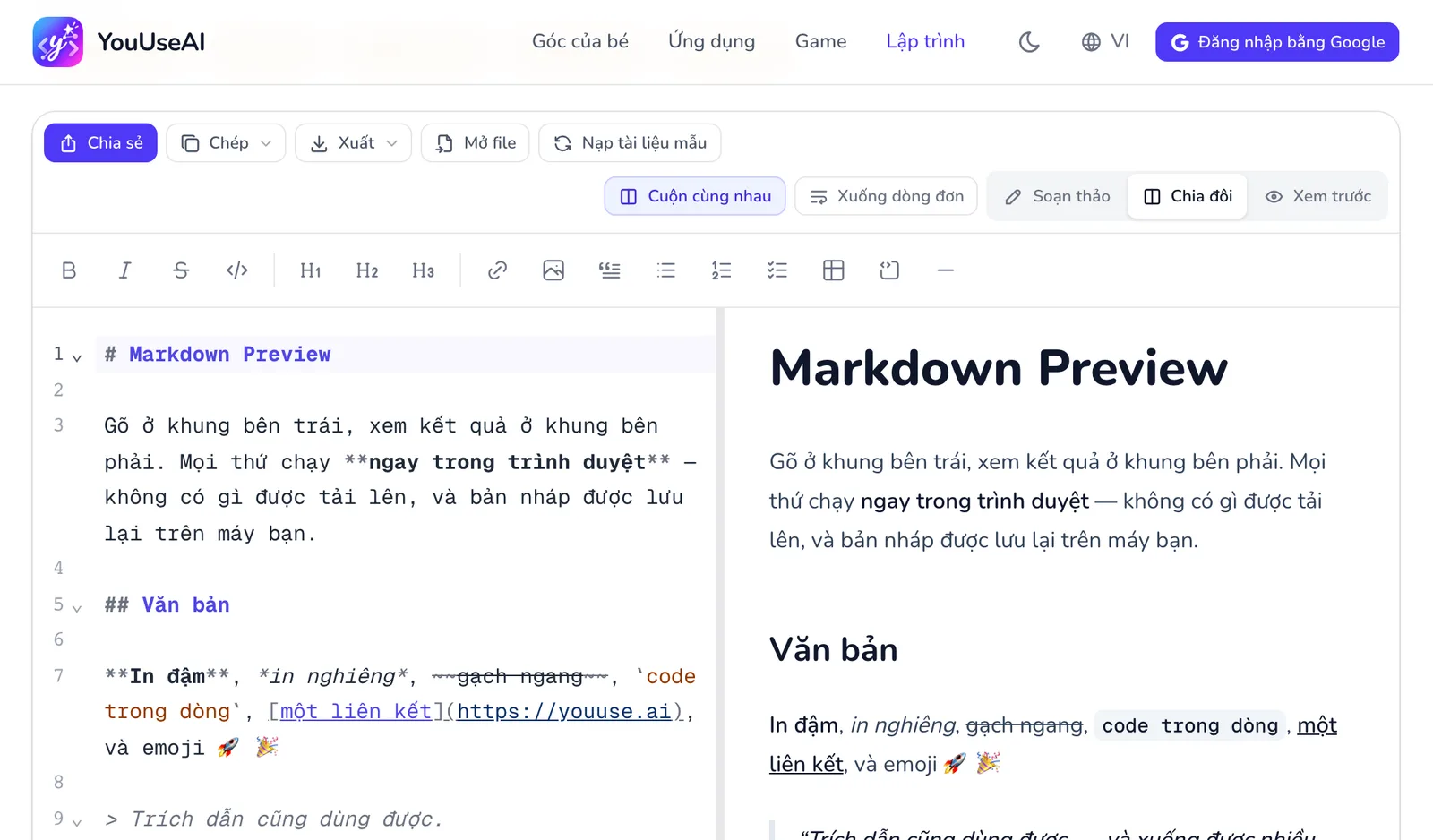
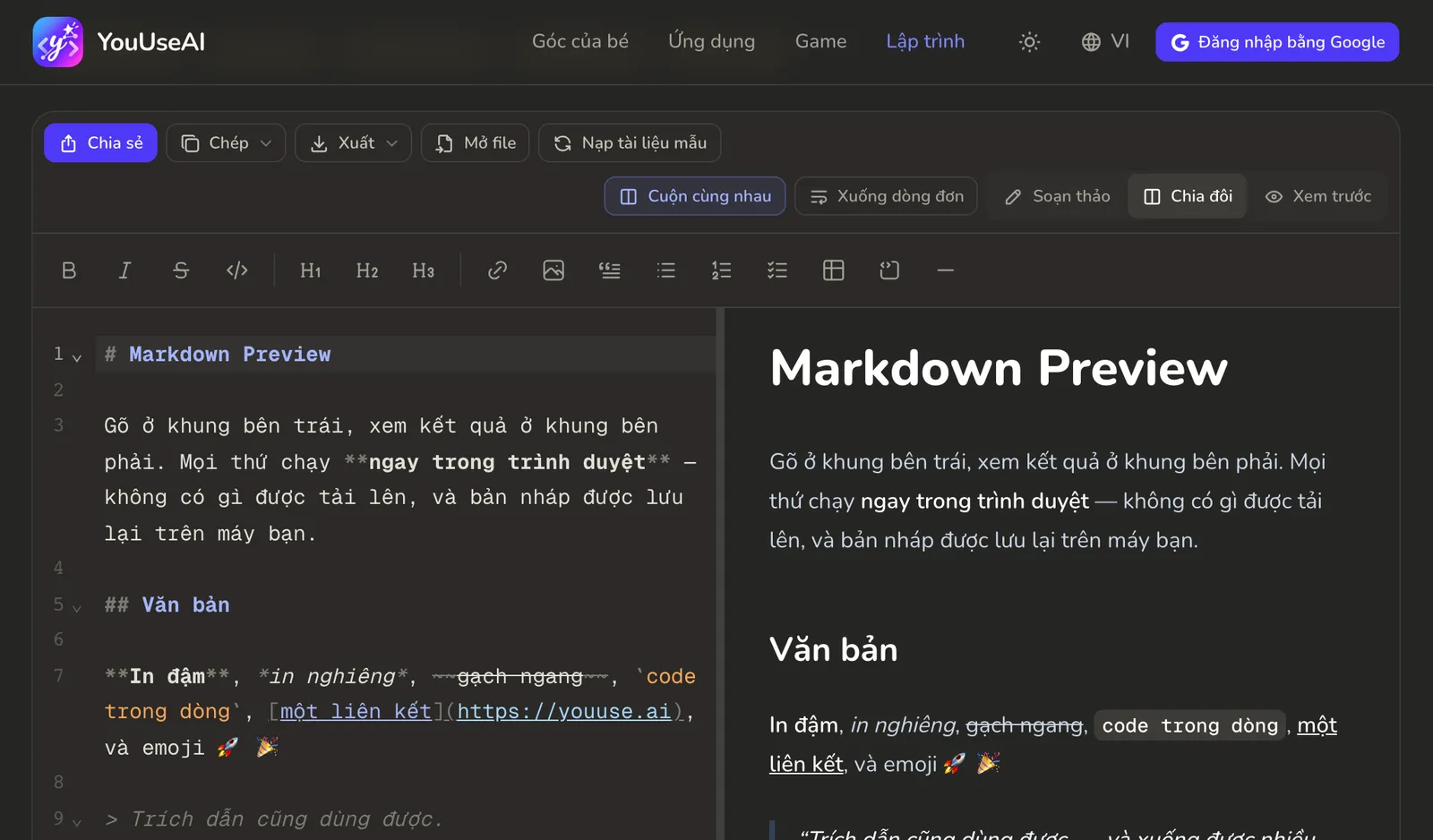
- 1Chia sẻ thành link
- 2Chép Markdown hoặc HTML
- 3Xuất file hoặc in
- 4Mở file .md
- 5Đổi bố cục
Markdown Preview
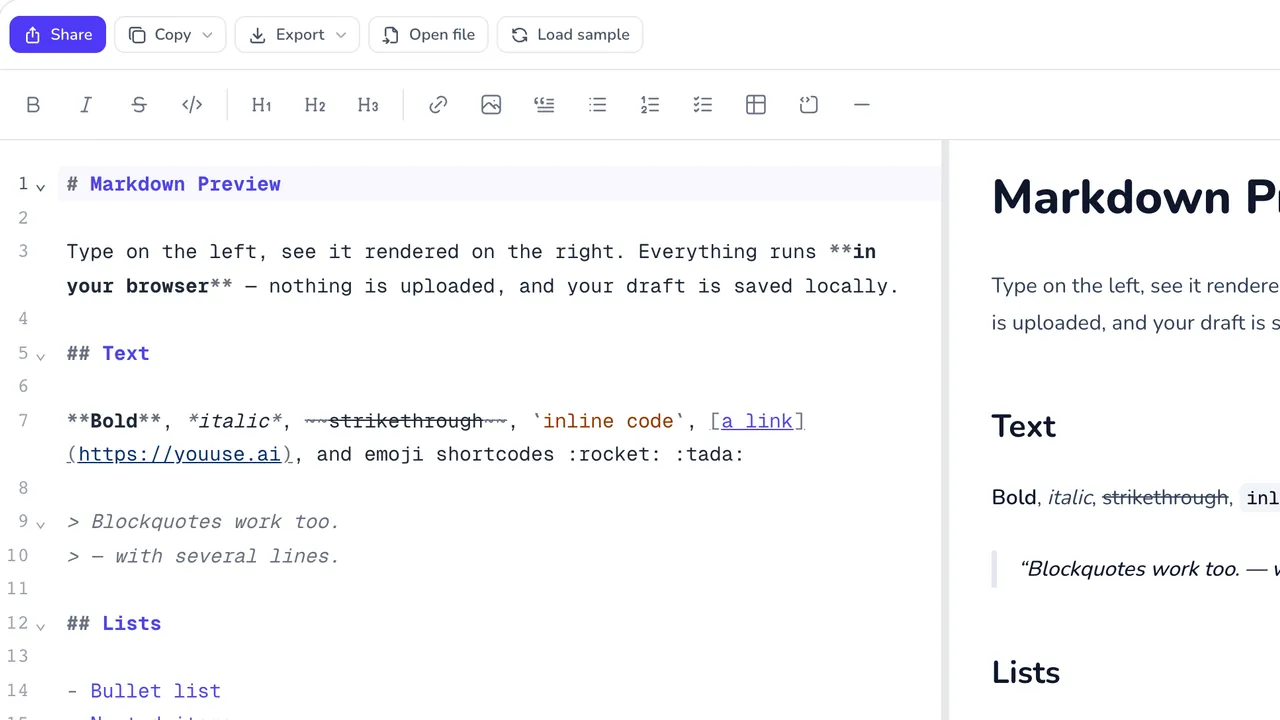
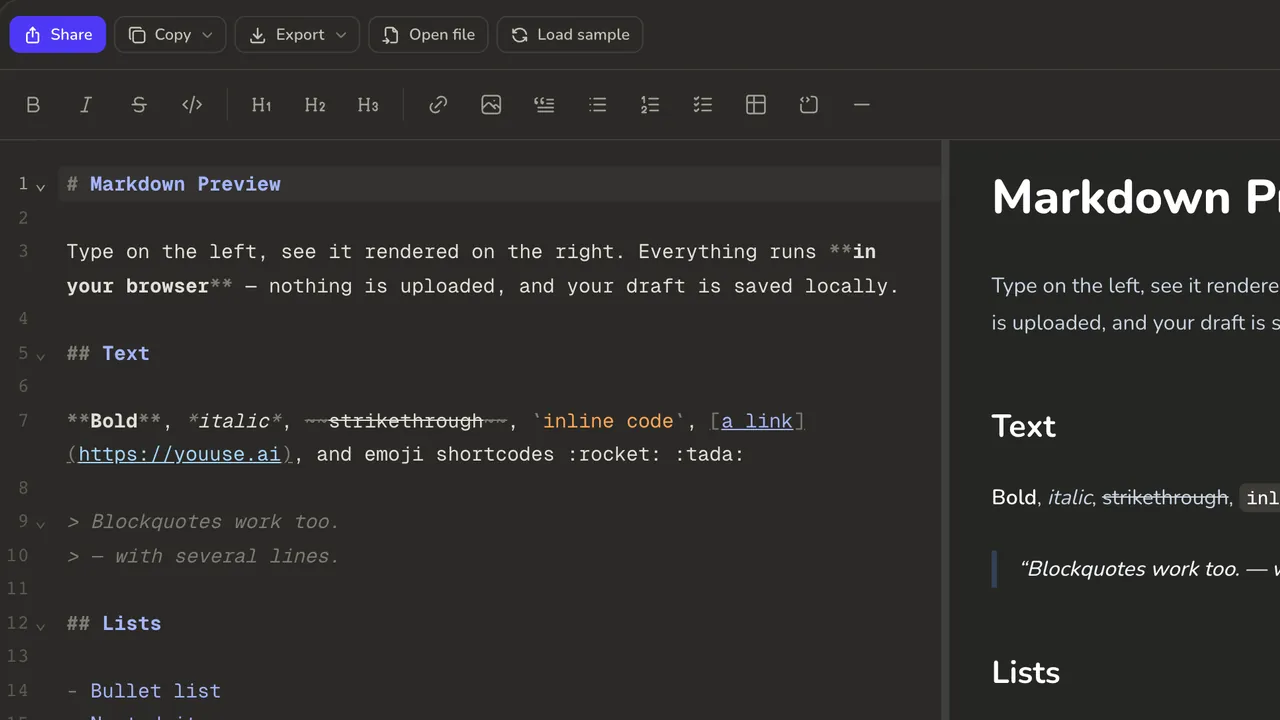
- Gõ Markdown ở khung trái, kết quả hiện ngay ở khung phải — có bảng, code, công thức và sơ đồ Mermaid.
- Đổi bố cục bằng Soạn thảo, Chia đôi, Xem trước. Phím tắt:
⌘/Ctrl + B,I,K,E. - Mở file hoặc thả file
.mdvào khung. Nạp tài liệu mẫu để xem đủ các cú pháp. - Chép ra Markdown hoặc HTML, Xuất ra
.md,.htmlhay in thành PDF, hoặc Chia sẻ thành link.
JSON Lab
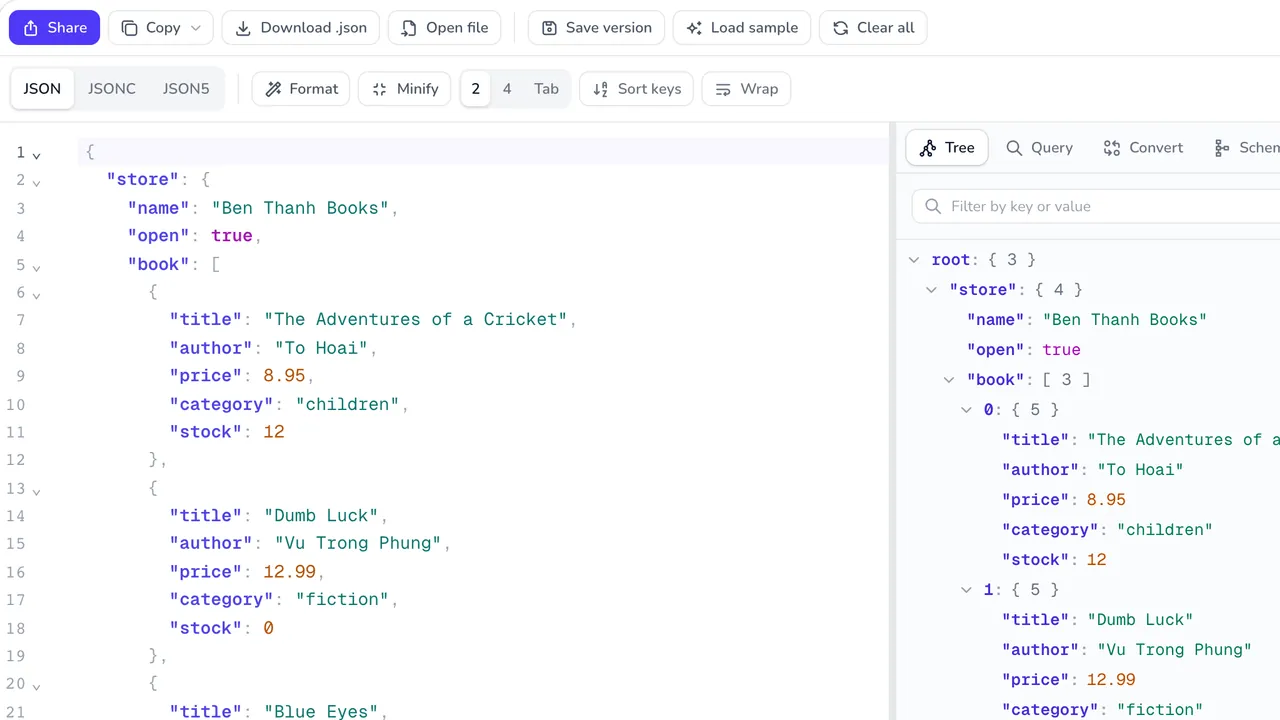
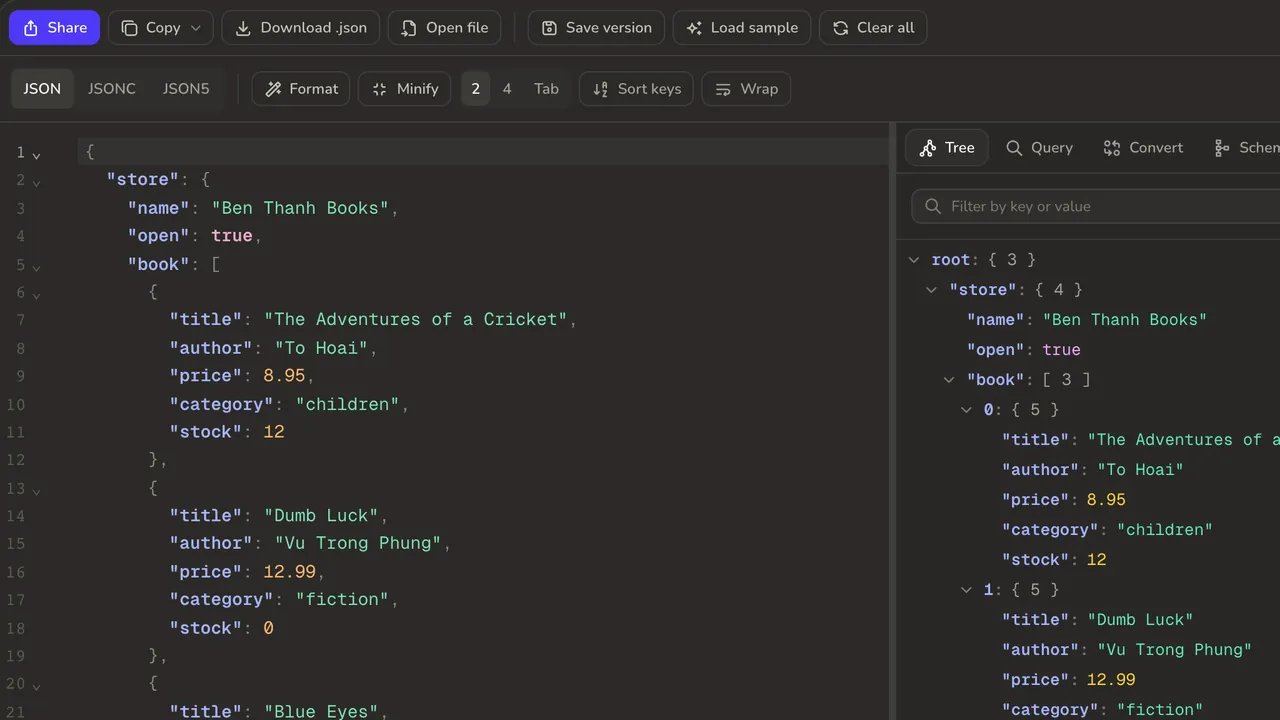
- Dán JSON vào khung. Lỗi được chỉ đúng dòng, đúng cột; bấm vào chip lỗi để nhảy tới chỗ sai.
- Định dạng hoặc Nén, chọn thụt lề 2, 4 hay Tab, bật Sắp key.
- Các thẻ bên phải: Cây để duyệt, Truy vấn bằng JSONPath, Chuyển đổi sang YAML, CSV hay TypeScript, Schema, So sánh hai tài liệu, Lịch sử các bản đã lưu.
- Chép, tải file về, hoặc Chia sẻ thành link.
Tất cả công cụ lập trình
7.Tài khoản và hồ sơ
Không đăng nhập bạn vẫn dùng được mọi thứ. Đăng nhập bằng Google để giữ tiến độ khi đổi máy, chia sẻ link và gửi góp ý.
Đăng nhập
- Bấm Đăng nhập bằng Google ở góc phải thanh trên cùng. Trên màn hình nhỏ, nút này chỉ còn chữ G.
- Chọn tài khoản Google. Mình chỉ nhận email, tên và ảnh đại diện — không đọc Gmail, Drive hay danh bạ.
- Xong, ảnh đại diện của bạn hiện ở góc phải. Bấm vào đó để mở menu tài khoản.
Tên của bạnban@gmail.com
- Hồ sơ của tôi
- Góp ý của tôi
- Đăng xuất
Trang Hồ sơ của bạn
Chỉ mình bạn xem được trang Hồ sơ của bạn. Trang có ba thẻ:
- Game: game có tiến độ đã lưu lên tài khoản, mỗi game có nút Chơi tiếp và Xoá tiến độ.
- Ứng dụng: lộ trình, tài liệu Markdown, JSON và thời khoá biểu bạn đã chia sẻ, kèm số lượt mở. Bấm Chép link để gửi lại, hoặc gỡ link khi không muốn ai mở nữa.
- Tài khoản: góp ý bạn đã gửi, và phần Dữ liệu của tôi.
Xoá dữ liệu
Phần Dữ liệu của tôi chia làm hai nhóm, mỗi nhóm có nút Xoá cả nhóm:
- Trên tài khoản — Theo bạn sang mọi thiết bị. Xoá ở đây là xoá trên máy chủ.
- Trên máy này — Chỉ nằm trong trình duyệt này, không đồng bộ đi đâu cả.
Xoá tất cả xoá cả hai nhóm một lần; bạn gõ chữ XOÁ để xác nhận. Tài khoản vẫn còn. Muốn xoá hẳn tài khoản thì gửi yêu cầu ở trang Góp ý & yêu cầu tính năng.
Đăng xuất
Mở menu tài khoản rồi bấm Đăng xuất. Dùng máy chung thì nên xoá nhóm Trên máy này trước khi rời đi.
8.Góp ý và báo lỗi
Chỗ nào hỏng, chỗ nào khó dùng hay bạn muốn có thêm gì, cứ gửi — đội ngũ YouUseAI đọc hết.
Gửi góp ý
- Mở trang Góp ý & yêu cầu tính năng — ở chân trang, hoặc trong menu tài khoản, mục Góp ý của tôi. Bạn cần đăng nhập để mình trả lời được.
- Chọn loại: Có chỗ bị hỏng, Muốn thêm tính năng hoặc Khác, và mức độ ưu tiên.
- Viết tiêu đề (4–120 ký tự) và nội dung (10–4000 ký tự). Nội dung viết được Markdown. Ghi rõ bạn đã làm gì, máy hiện ra sao và bạn mong nó thế nào.
- Bấm Gửi góp ý. Góp ý hiện ngay trong danh sách bên dưới, với trạng thái Mới, Đang làm, Đã xử lý, Không làm hoặc Đã đóng. Lời nhắn của quản trị viên cũng hiện ở đó.
Góp ý đã gửi thì không sửa hay xoá được, vì đó là một cuộc trao đổi với quản trị viên.
Báo lỗi ngay trong game
Mọi game và mọi trò trong Góc của bé có nút Báo lỗi, không cần đăng nhập. Chọn loại lỗi, ghi thêm nếu muốn; màn đang chơi, thời điểm, loại máy và ảnh màn hình được gửi kèm sẵn. Báo lỗi bị xoá khi đã sửa xong, và lâu nhất là sau 90 ngày.
Cách liên hệ khác
Fanpage Facebook, email và các kênh chính thức nằm ở trang Liên hệ.
9.Khi có gì đó chưa ổn
Mấy chuyện hay gặp nhất, và cách xử lý từng chuyện.
Bé không nghe thấy giọng đọc
Kiểm tra nút âm thanh trên thanh của trò và âm lượng của máy. Sau đó mở Ba mẹ → Cài đặt để chọn giọng khác: giọng Google đọc tiếng Việt đúng dấu hơn giọng có sẵn trong máy.
Tiến độ biến mất
Tiến độ nằm trong trình duyệt của từng máy. Đổi máy, đổi trình duyệt, mở tab ẩn danh hay xoá dữ liệu trang web là không thấy nữa. Đăng nhập để có thêm một bản trên tài khoản.
Game chạy giật
Game 3D cần máy đủ khoẻ. Đóng bớt tab đang mở, cắm sạc (nhiều máy tự chạy chậm lại khi pin yếu), hoặc chơi trên máy tính thay cho điện thoại cũ.
Không đăng nhập được
Thử lại một lần nữa. Nếu trang báo tài khoản đang bị khoá, nhắn cho mình qua fanpage ở trang Liên hệ.
Link chia sẻ không mở được
Người chia sẻ có thể đã gỡ link trong hồ sơ của họ. Nhờ họ gửi lại link mới.