
Các phần của hướng dẫn
4.Ứng dụng: làm xong thì mang kết quả đi
7 ứng dụng chạy ngay trên máy bạn: ảnh, bài làm và bản nháp nằm trong trình duyệt, không gửi lên đâu cả trừ khi bạn tự tạo link chia sẻ. Riêng Bảng lộ trình phải gửi địa chỉ bạn tra đi để tìm vị trí trên bản đồ.
Ứng dụng nào cũng đi qua ba bước
- Mở ra đã có bài mẫu, hoặc một nút mở bài mẫu ngay trên màn hình, nên chưa nhập gì bạn đã thấy ứng dụng làm được gì.
- Làm phần của bạn. Bản nháp tự lưu trong trình duyệt, tải lại trang cũng không mất. Hầu hết ứng dụng có Hoàn tác và Làm lại để lùi lại khi lỡ tay.
- Mang kết quả đi: chép, tải file về, in ra hoặc tạo link chia sẻ. Link nào lưu trên máy chủ thì cần đăng nhập, và bạn gỡ được nó trong hồ sơ.
Gửi mẹ yêu thương
- 1Mở lại thiệp mẫu
- 2Đổi mẫu thiệp
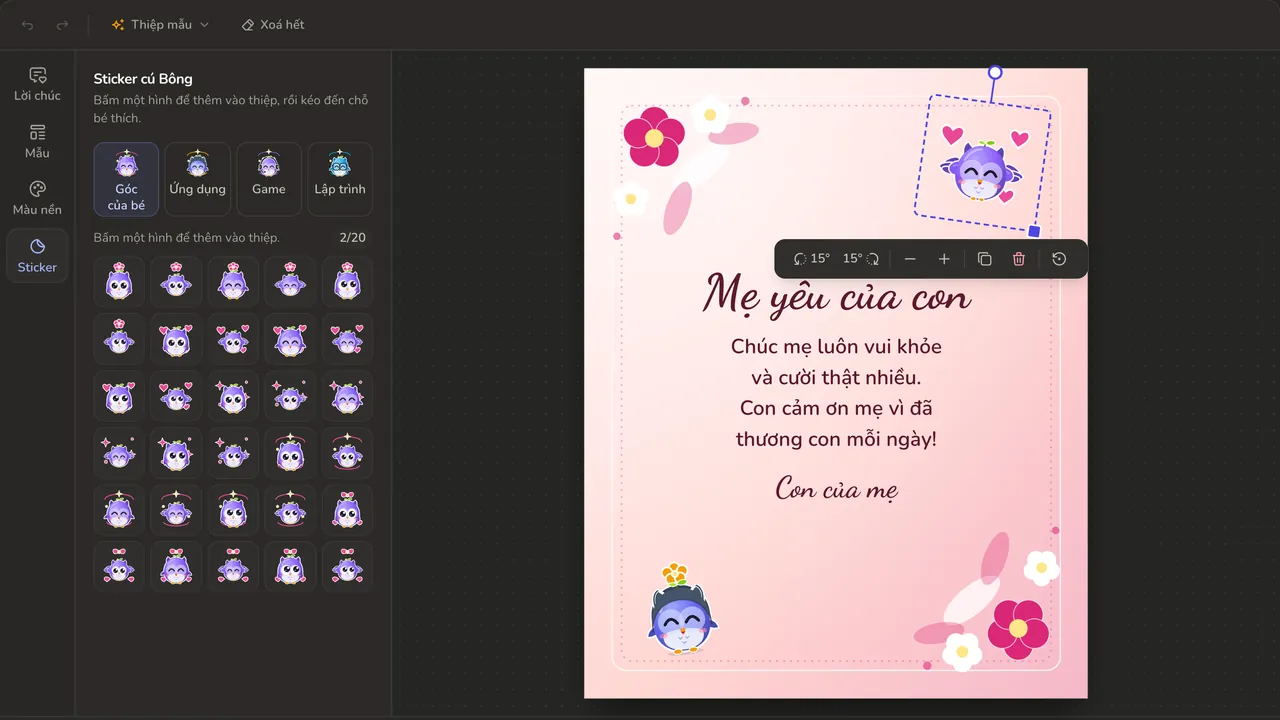
- 3Thêm sticker cú Bông
- 4Chọn loại file và cỡ ảnh
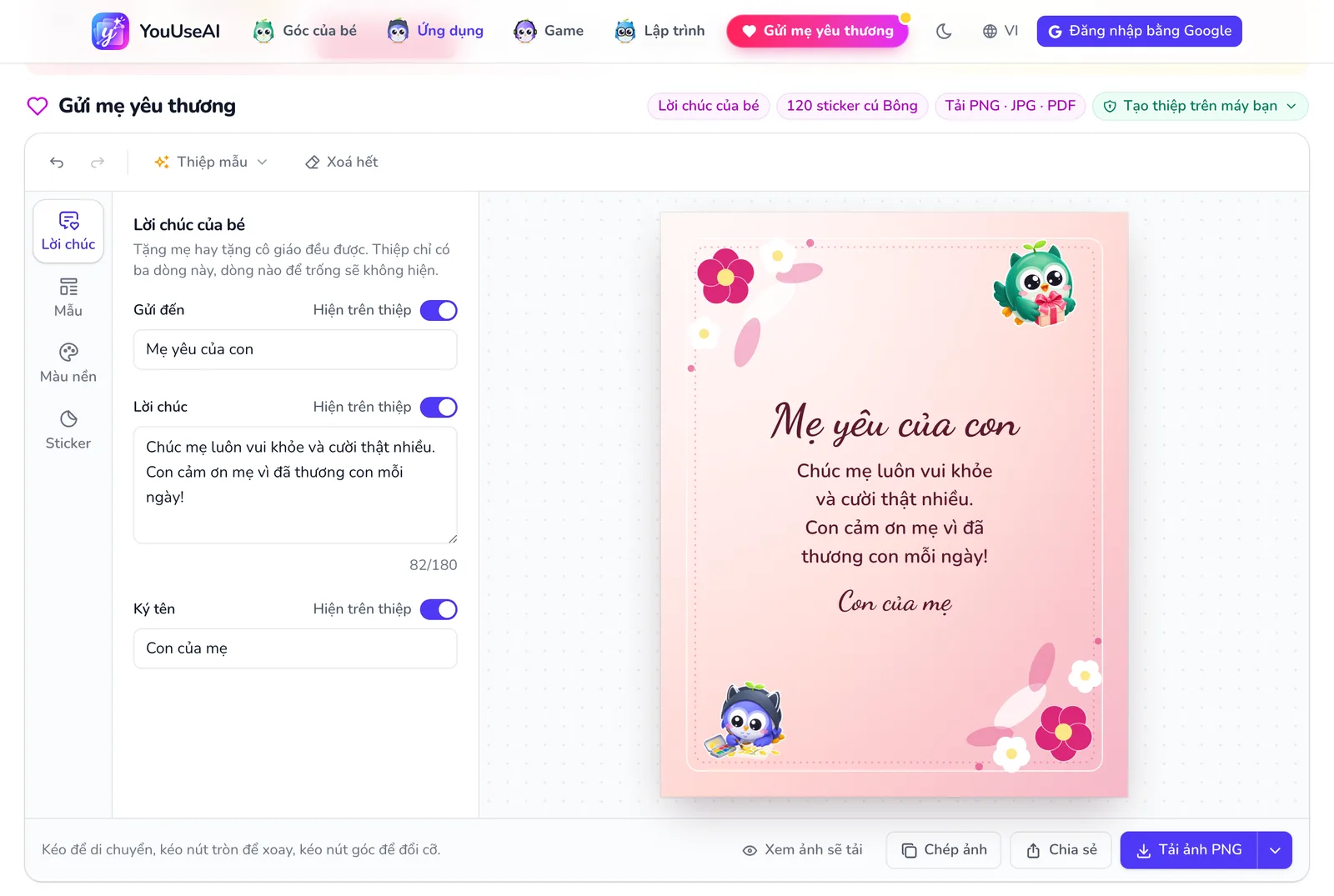
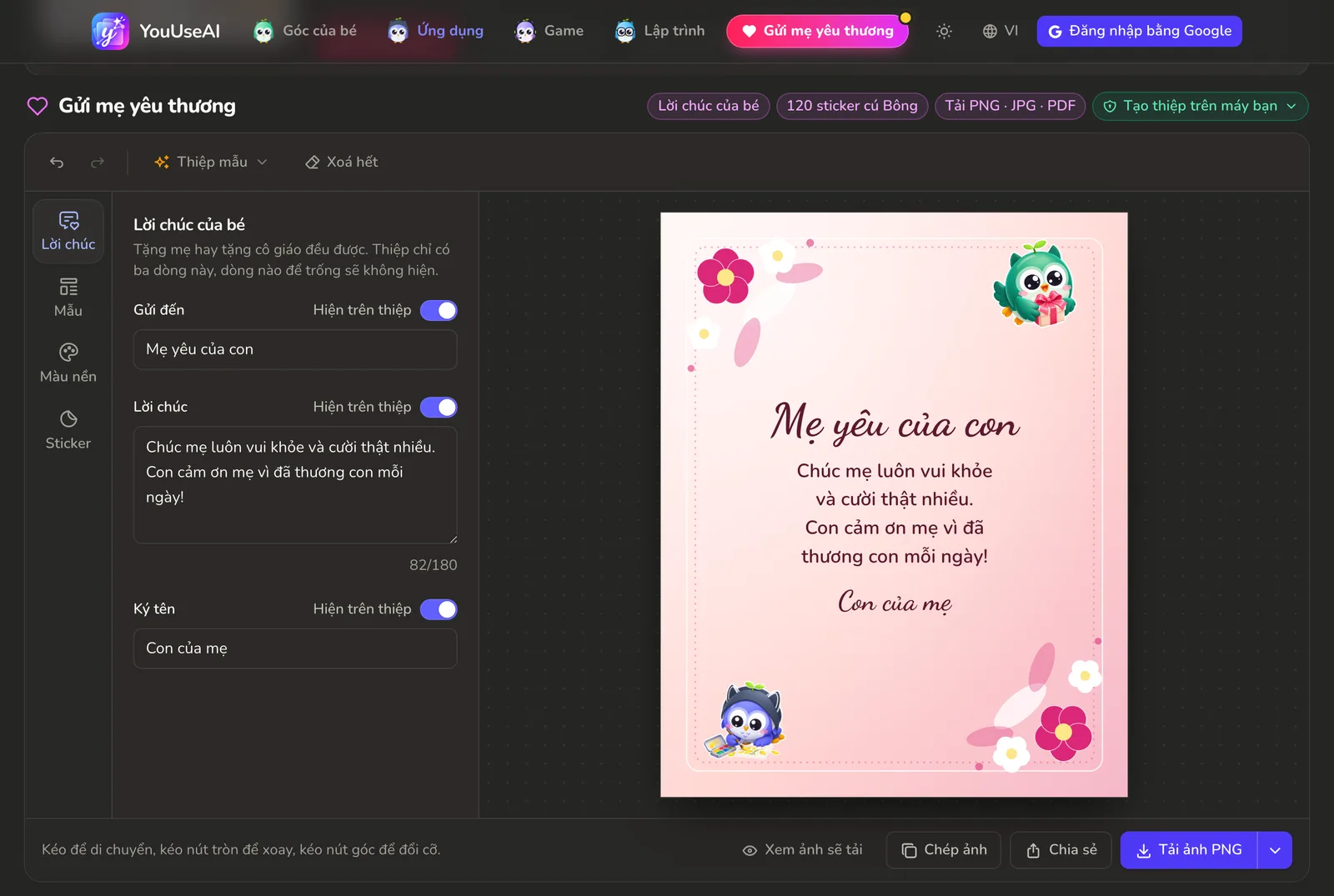
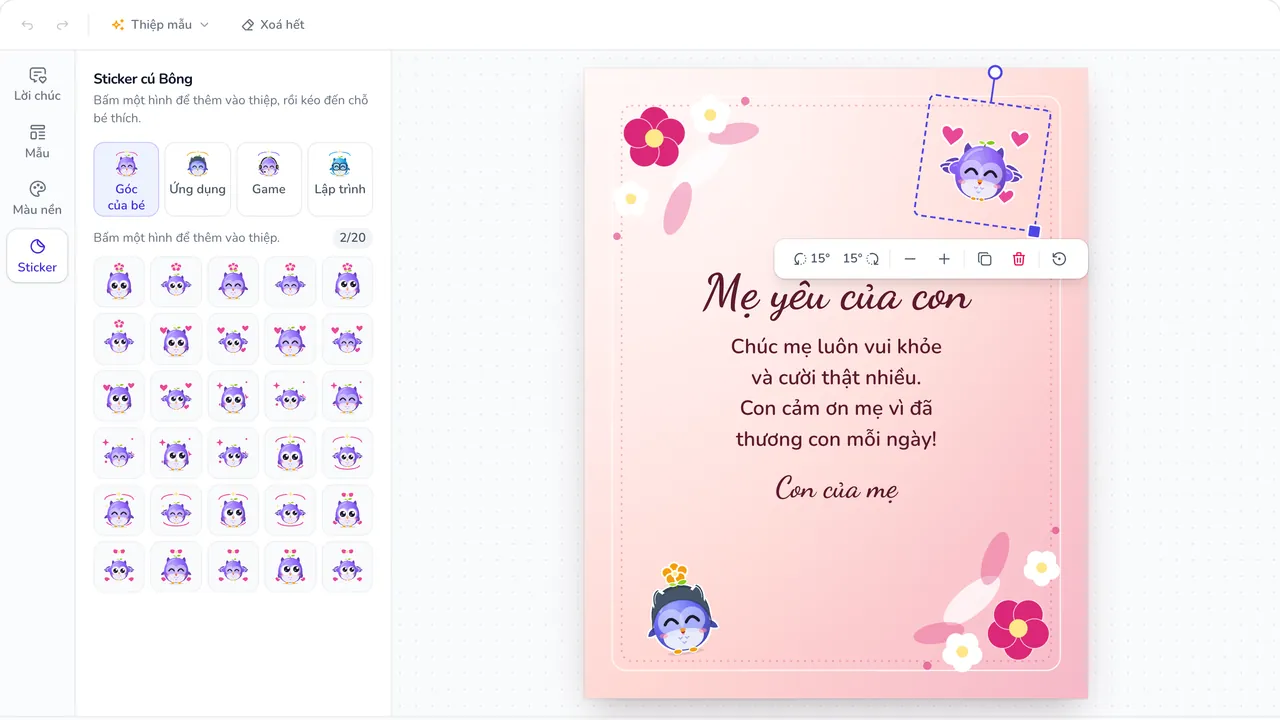
- Ứng dụng mở ra với một tấm thiệp trống, dưới dòng nhắc có sẵn 5 thiệp mẫu: Tặng mẹ, Tặng cô giáo, Tặng bà, Tặng chị/em gái, Chúc mừng ngày Phụ nữ Việt Nam (8/3, 20/10). Bấm một mẫu để xem thiệp làm xong trông thế nào; nút Thiệp mẫu trên thanh công cụ lúc nào cũng mở lại được các mẫu này, mỗi người 2 kiểu thiệp, kiểu nào cũng có hình xem trước.
- Ở thẻ Lời chúc, gõ ba dòng Gửi đến, Lời chúc và Ký tên, mỗi dòng tới 180 ký tự. Dòng nào để trống thì không hiện trên thiệp, và thiệp không có chữ nào khác ngoài ba dòng này.
- Thẻ Mẫu đổi khung và kiểu chữ, Màu nền đổi màu giấy, Sticker có 120 hình cú Bông để thêm (tối đa 20 hình một thiệp). Trên thiệp, kéo chữ hay sticker để dời chỗ, kéo nút tròn để xoay, kéo nút vuông ở góc để đổi cỡ; trên máy tính bảng thì dùng hai ngón để phóng to và xoay. Lỡ tay thì bấm Hoàn tác (⌘/Ctrl + Z).
- Mang thiệp đi: Tải ảnh PNG tải ảnh về, mũi tên bên cạnh chọn PNG, JPG, WebP hay PDF và cỡ Nhẹ, Vừa hoặc Nặng; muốn in thì tải PDF. Chép ảnh để dán thẳng vào tin nhắn. Chia sẻ để gửi ảnh qua Zalo, Messenger hoặc tạo link cho người nhận mở — chỉ có link là lưu tấm thiệp trên máy chủ, và cần đăng nhập.
Thước đo tư duy


- 1Mở lại một file kết quả
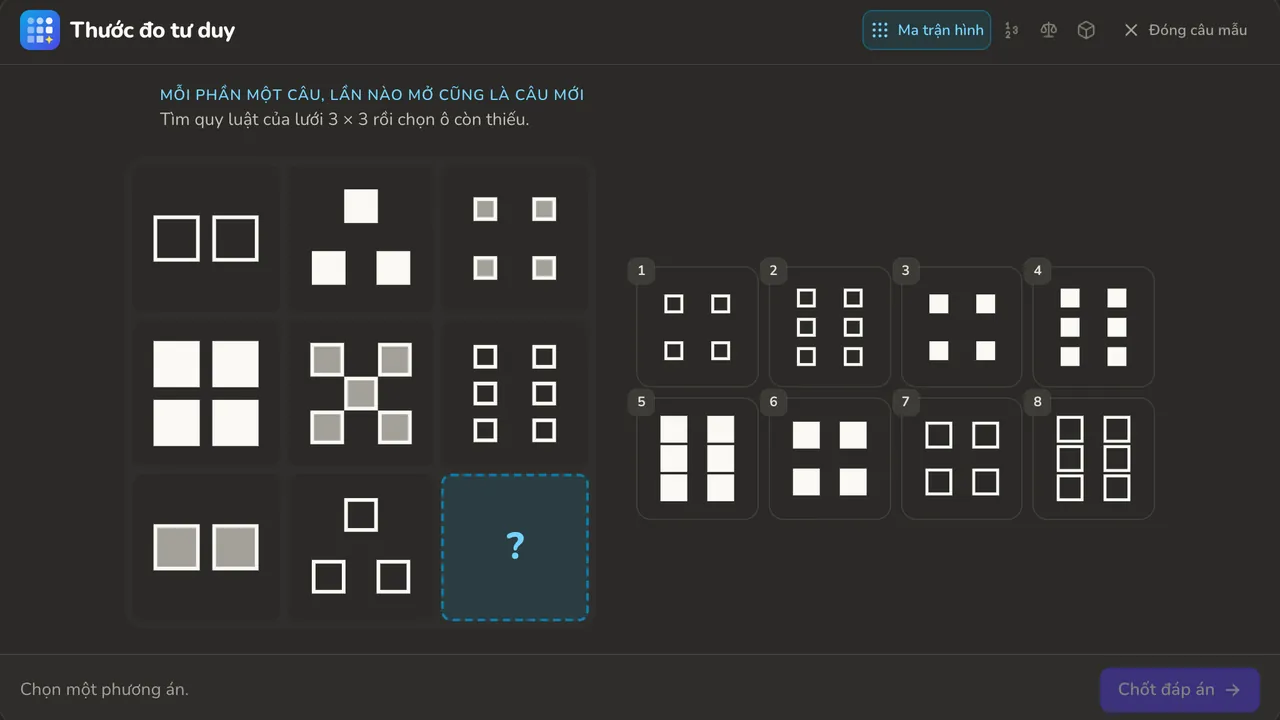
- 2Thử mỗi phần một câu
- 3Bắt đầu làm bài
- Chọn Bản nhanh hoặc Bản đầy đủ — thời gian làm bài và các phần có trong bài ghi ngay trên thẻ — rồi bấm Bắt đầu. Muốn xem câu hỏi trông thế nào trước thì bấm Thử mỗi phần một câu.
- Mỗi phần có đồng hồ riêng. Sai hoặc bỏ qua 4 câu liền nhau thì phần đó dừng sớm, và trang có báo cho bạn.
- Làm xong, bạn xem kết quả theo năm năng lực, câu nào cũng có lời giải. Tải ảnh kết quả hoặc file kết quả về, hoặc gửi link để bạn bè làm đúng bộ đề đó.
- Mở file kết quả mở lại một file kết quả để xem lại cả bài.
Bảng lộ trình
- 1Thử với một danh sách mẫu
- 2Chọn điểm du lịch có sẵn
- 3Thêm một điểm bằng tên, toạ độ hay link
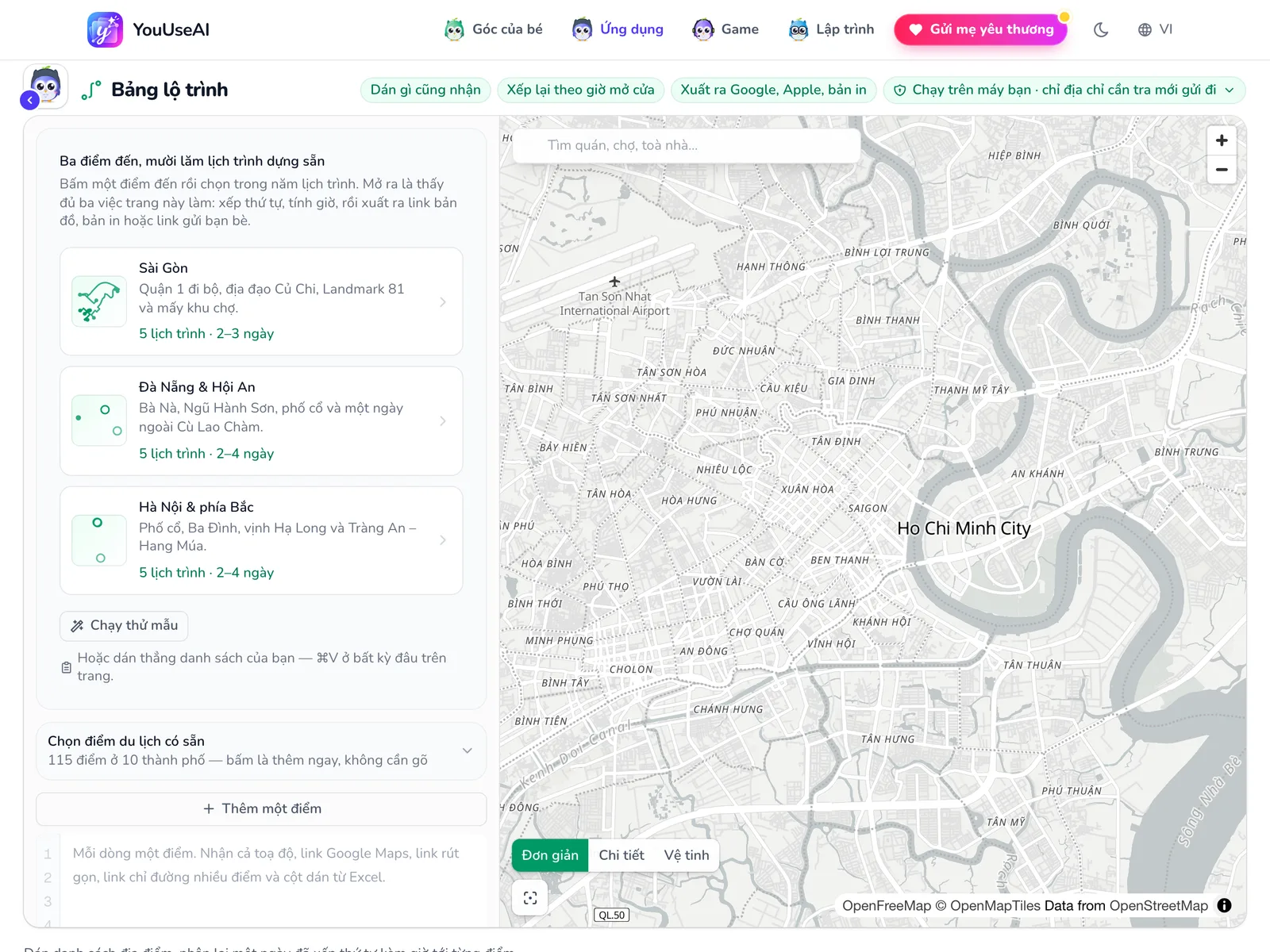
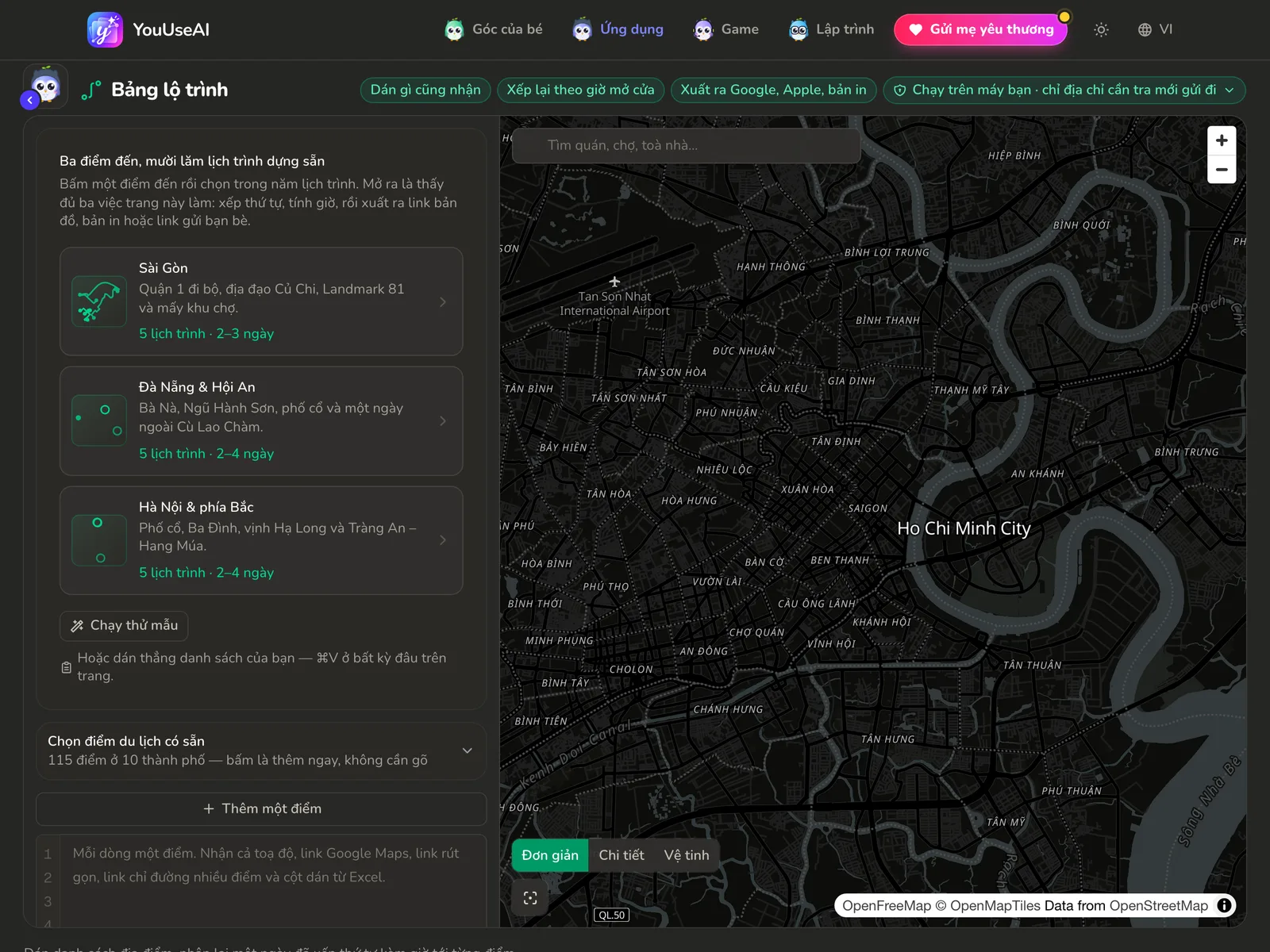
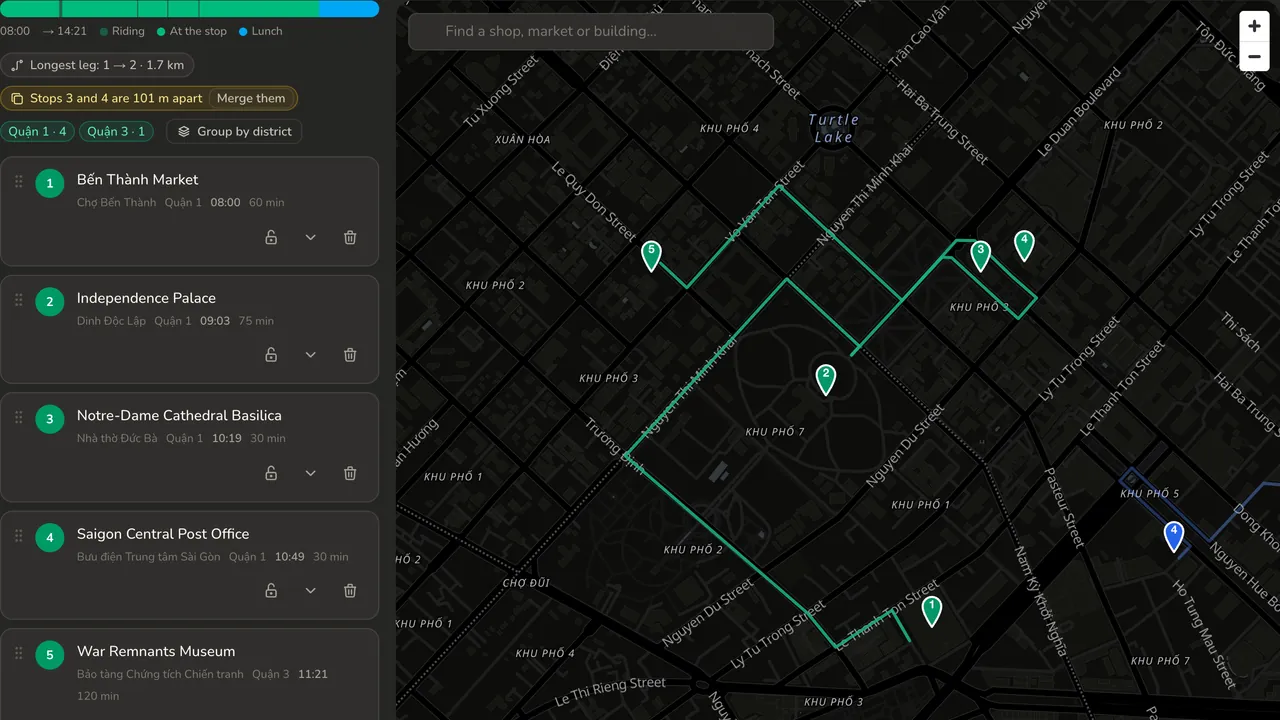
- Chưa biết bắt đầu từ đâu thì chọn một trong các lịch trình dựng sẵn ở đầu cột trái, hoặc bấm Chạy thử mẫu để dán sẵn một danh sách mẫu và xem trang xếp nó thành lịch trình.
- Thêm điểm đến: bấm dòng Thêm điểm — gõ tên hoặc dán cả danh sách ở cuối lịch trình rồi gõ tên địa điểm, toạ độ hay link Google Maps và bấm Thêm vào lộ trình; cũng ở đó có Chọn điểm du lịch có sẵn để chọn trong danh sách và Thêm một điểm để nhập đủ giờ mở cửa, ghi chú. Có sẵn cả danh sách thì bấm
⌘V(hoặcCtrl + V) ở bất kỳ đâu trên trang để dán một lần. - Khi tìm được thứ tự tốt hơn, trang tự hiện một dòng gợi ý ở đầu cột trái, ví dụ "Đổi chỗ điểm 3 và 4 — bớt 1,2 km". Bấm Áp dụng để nhận, hoặc ✕ để bỏ qua. Phương tiện, giờ khởi hành, nghỉ trưa, khứ hồi và nút Tối ưu nằm trong ô cài đặt cạnh nút Mang đi.
- Bấm Mang đi rồi chọn: mở bằng Google Maps hoặc Apple Maps, Chép link, Mã QR, In tờ lịch trình, hoặc tải file KML.
Thời Khóa Biểu Của Em


- 1Chọn nhiều ô để sửa cùng lúc
- 2Dán cả tuần dạng chữ
- 3Chia sẻ thành link
- 4In, tải ảnh hoặc tệp về
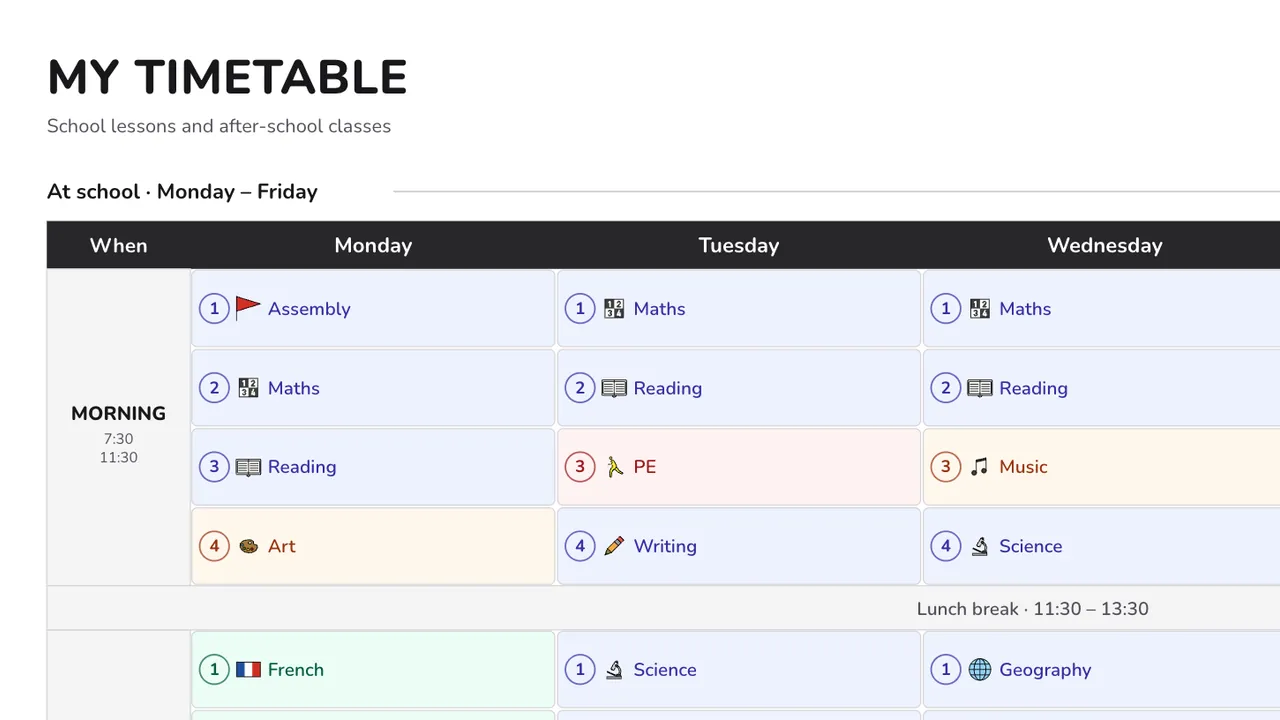
- Bấm nút đầu tiên trên thanh công cụ (đang ghi tờ của ai, lớp mấy) để chọn tờ dành cho ai: một lớp từ 1 tới 12, Đại học, Giáo viên, Đi làm hay Cả nhà. Chọn xong là có sẵn khung tuần và danh sách môn.
- Điền lịch ngay trên lưới lớn ở giữa: chọn một môn ở cột bên trái, rồi bấm hoặc kéo qua các ô để tô môn đó; Tẩy ô xoá ô theo cùng cách. Bấm thẳng vào một ô khi chưa chọn môn nào thì được chọn môn cho riêng ô đó. Có sẵn lịch dạng chữ thì bấm Dán cả tuần ở cuối cột trái rồi dán cả tuần — mỗi dòng một thứ, chép thẳng từ tin nhắn của cô giáo cũng được.
- Ba thẻ trên lưới: Ở trường cho các tiết học, Ngoài giờ cho lớp học thêm theo giờ, Mang theo cho đồ cần mang mỗi ngày. Bấm Từng ngày (hoặc bấm tên một thứ) để sửa riêng từng ngày với ô to hơn; trên điện thoại trang mở sẵn kiểu này. Muốn sửa nhiều ô một lúc thì bấm Chọn ô, kéo chọn một vùng ô, rồi dùng thanh nổi: đổi môn, ghi phòng học, Lấp tiết này cho cả tuần hoặc xoá. Tờ in thu nhỏ bên phải tự đổi theo từng thao tác — bấm Xem to để xem cỡ thật; màn nhỏ hơn thì mở Tùy chỉnh → Kiểu tờ và khổ giấy.
- Mở In & tải về rồi chọn In để in ra một tờ A4. Trên máy tính, trang tự chọn đúng chiều giấy; trên iPad và iPhone, tờ tự xoay cho vừa trang nên bạn chỉ việc bấm in. Riêng Safari trên máy Mac thì nhớ chọn khổ ngang.
- Cần ảnh thì cũng trong In & tải về: Ảnh (2x) để gửi qua Zalo, Ảnh (3x, để ra tiệm in) để mang ra tiệm in. Trên iPad và điện thoại, bảng chia sẻ của máy hiện ra — chọn Lưu hình ảnh để cất vào ứng dụng Ảnh, hoặc gửi thẳng cho người cần.
- Chia sẻ thành link để ông bà mở xem trên điện thoại. Chưa đăng nhập vẫn chép được một link dài chứa cả tờ, không đi qua máy chủ nào.
Photo Lab
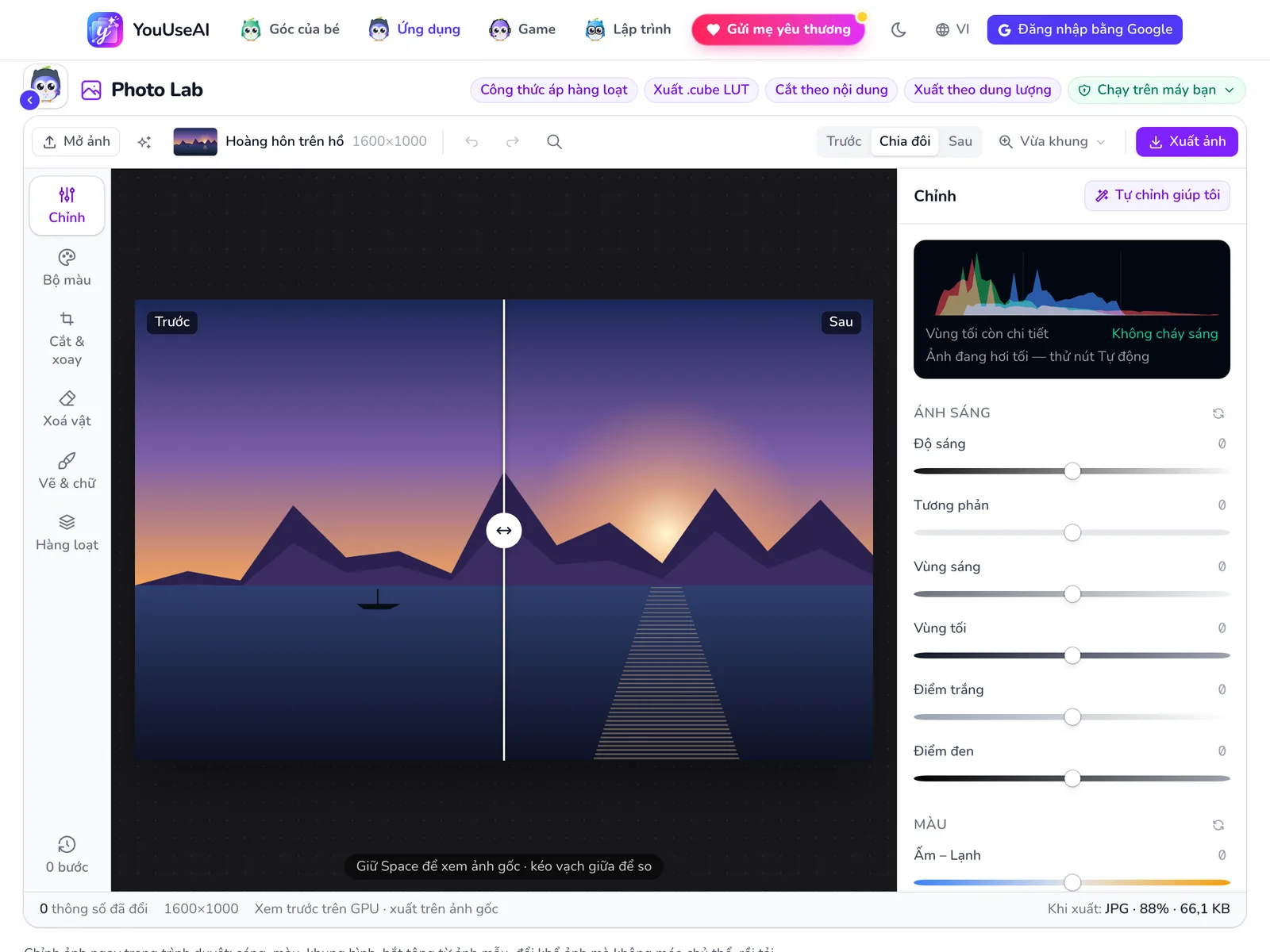
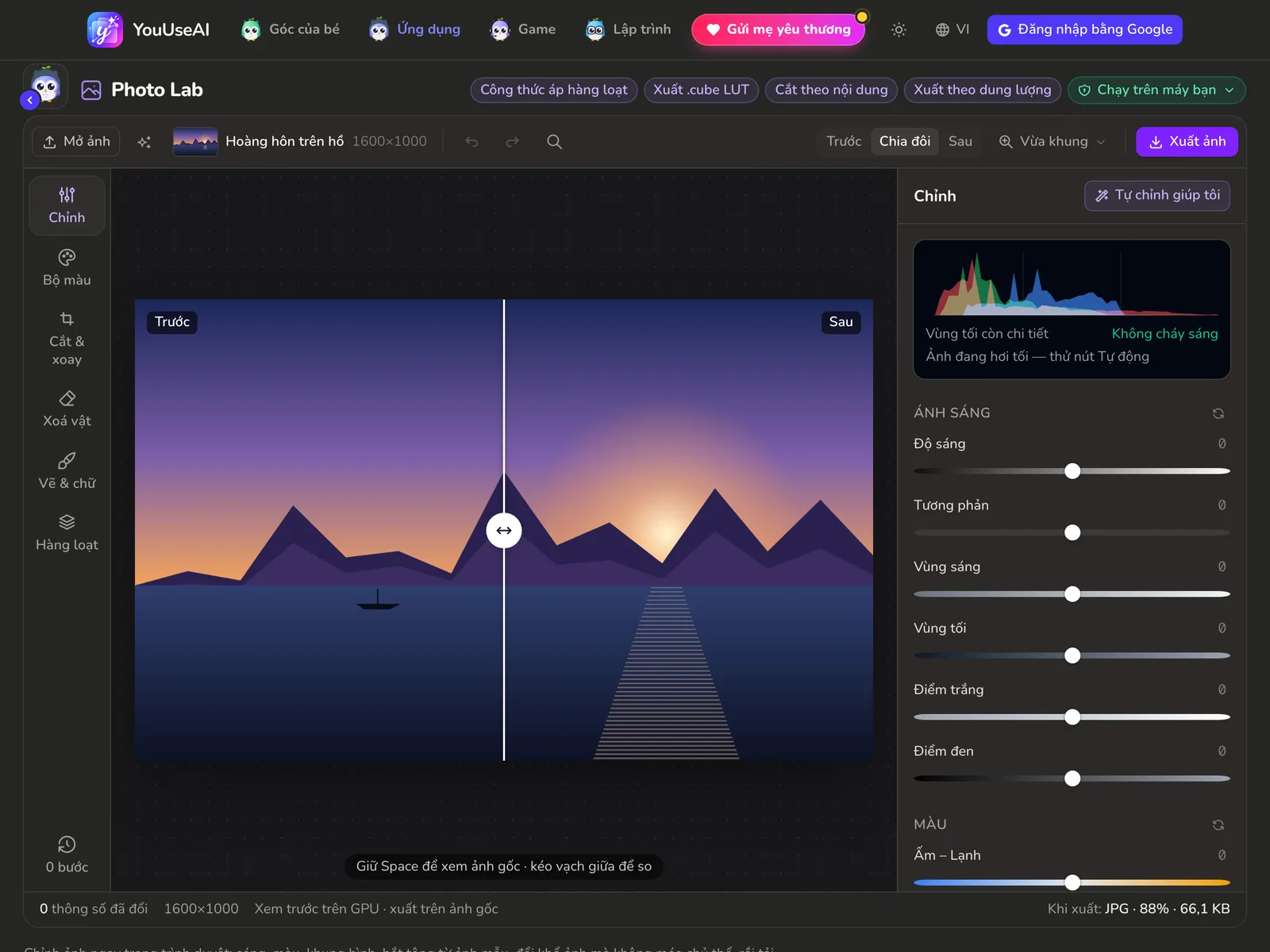
- 1Mở ảnh của bạn
- 2So trước và sau trên cùng một ảnh
- 3Chế độ chỉnh sáng và màu
- 4Tự cân sáng và màu
- 5Chọn định dạng, dung lượng rồi tải ảnh
- Mở ảnh hoặc kéo thả ảnh vào khung. Chưa có ảnh thì bấm Dùng ảnh mẫu giữa khung; nút hình lấp lánh cạnh Mở ảnh có thêm các ảnh mẫu khác.
- Cột bên trái là các chế độ — Chỉnh, Bộ màu, Cắt & xoay, Xoá vật, Vẽ & chữ, Hàng loạt. Bấm chế độ nào thì cột bên phải hiện đúng công cụ của chế độ đó.
- Ở Chỉnh, bấm Tự chỉnh giúp tôi để ứng dụng tự cân sáng và màu, rồi kéo tiếp các thanh Ánh sáng và Màu. Biểu đồ phía trên báo ảnh có bị cháy sáng hay mất chi tiết vùng tối không; các nhóm kỹ hơn nằm gọn dưới Nâng cao.
- Chia đôi chia ảnh thành hai nửa trước và sau — kéo vạch giữa để so, hoặc giữ phím Space để xem nhanh ảnh gốc.
- Xuất ảnh để chọn định dạng, chất lượng hay dung lượng tối đa rồi tải ảnh về; trong đó còn có chép ảnh, xuất công thức và file .cube. Chế độ Hàng loạt áp đúng công thức này cho cả loạt ảnh.
- Không nhớ công cụ nằm ở đâu thì bấm kính lúp (hoặc ⌘K) rồi gõ tên — có dấu hay không dấu đều được.
Xưởng nhạc cụ

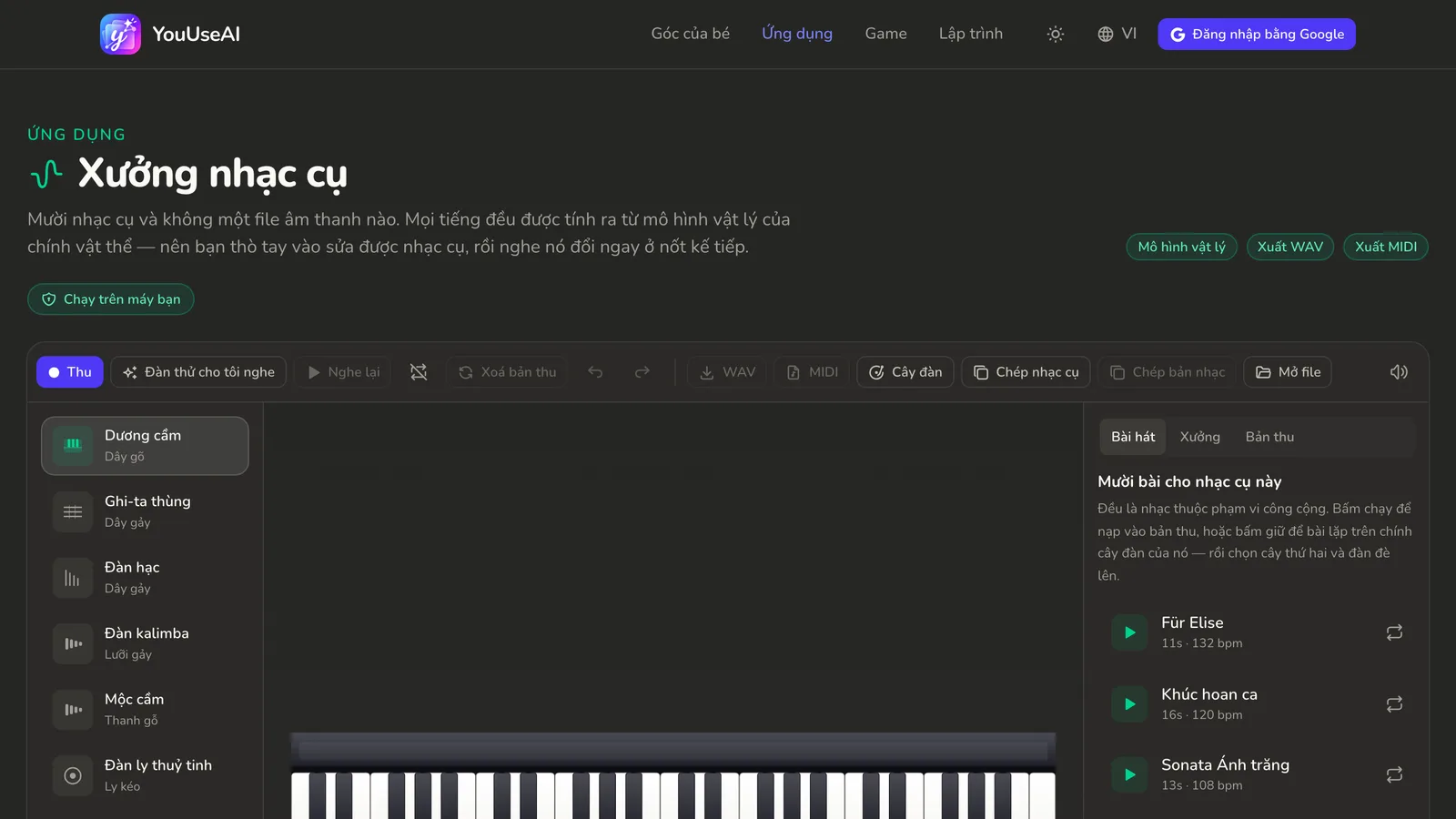
- 1Thu lại tiếng đàn
- 2Nghe một đoạn đàn mẫu
- 3Tải bản thu dạng WAV
- 4Chỉnh chính cây đàn
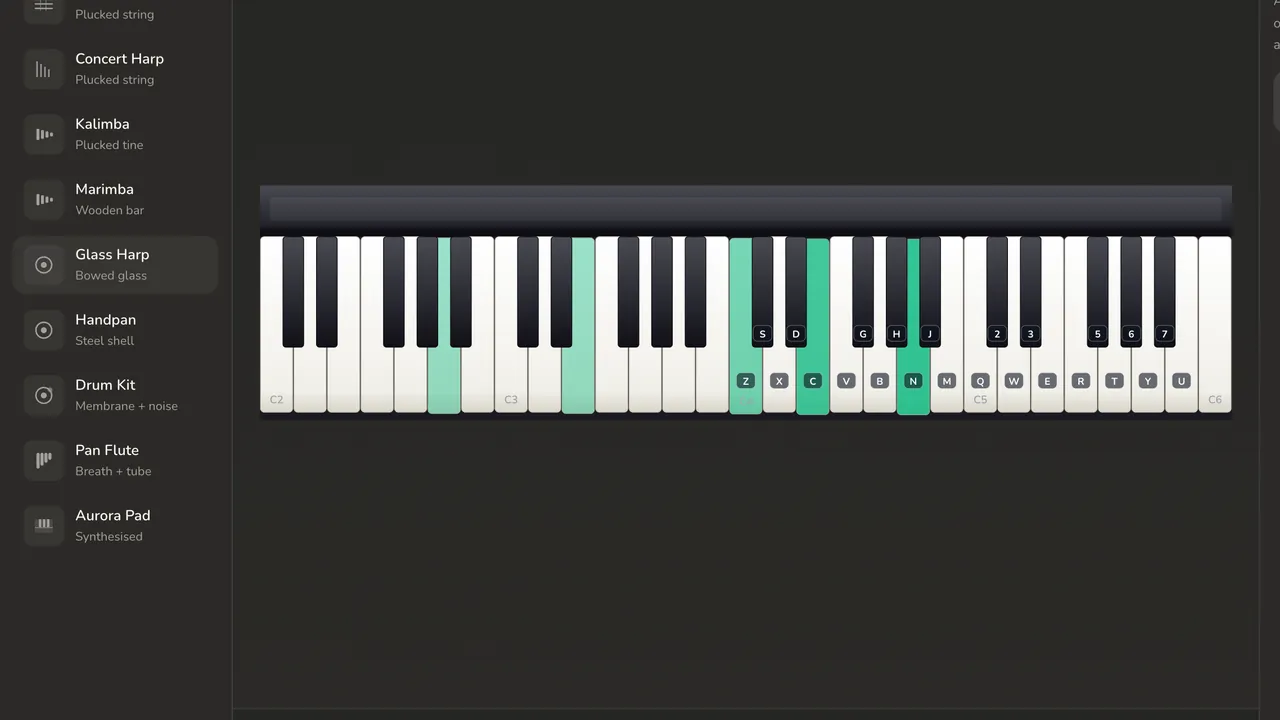
- Chọn một nhạc cụ trong cột bên trái.
- Bấm hoặc chạm vào nhạc cụ, hay đàn bằng bàn phím máy tính. Chưa biết đàn gì thì bấm Đàn thử cho tôi nghe, hoặc chọn một bài trong thẻ Bài hát.
- Bấm Thu để thu lại, bấm lần nữa để dừng. Bản thu nằm trong thẻ Bản thu; tải về dạng WAV để nghe, hoặc MIDI để mở trong phần mềm làm nhạc.
- Thẻ Xưởng chỉnh chính cây đàn: tiếng sáng hay trầm, ngân dài hay ngắn, gõ vào chỗ nào.
Run Along


- 1Video cho bé hay người lớn
- 2Chọn động tác cho từng chặng
- 3Dựng và tải video
- 4Xem trước
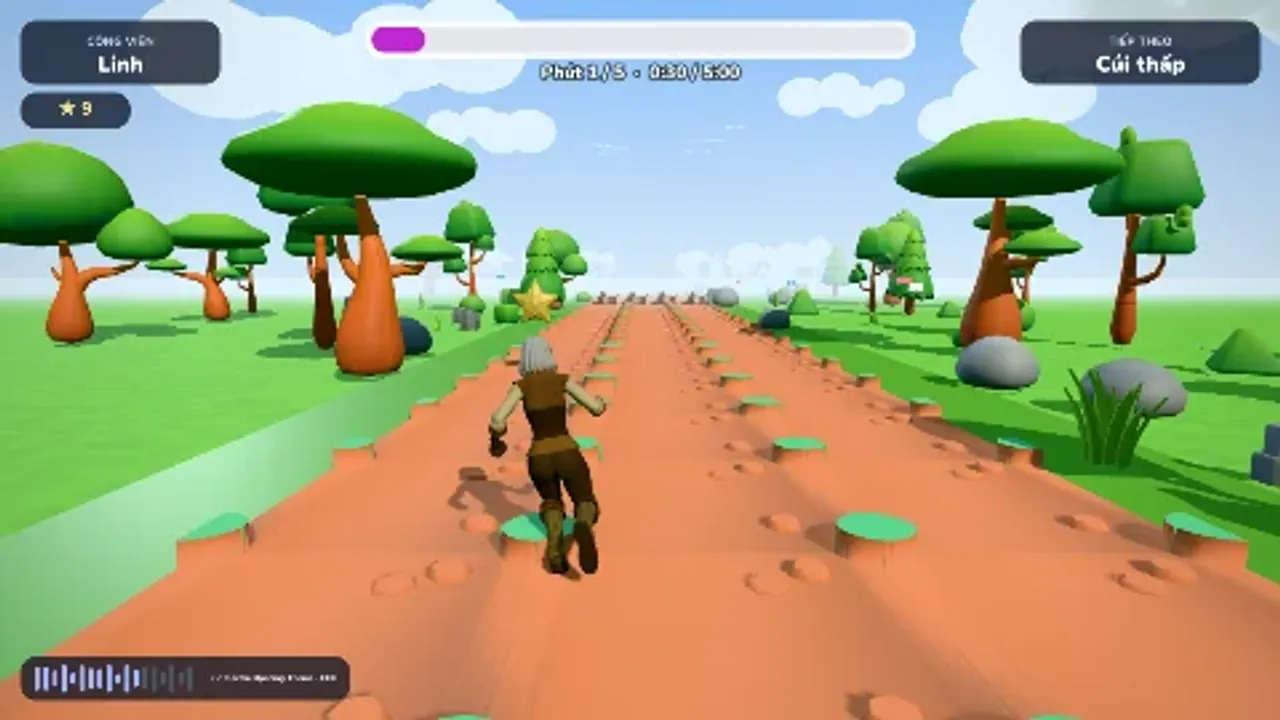
- Ở thẻ Video, chọn người xem là Bé hay Người lớn và gõ tên — video sẽ chào và gọi tên người đó. Rồi chọn nhân vật, bạn chạy cùng, cảnh và nhạc.
- Các thẻ cảnh ở trên cùng là từng chặng của video. Mở thẻ Vật cản để chọn động tác cho từng chặng, hoặc để ứng dụng tự xếp.
- Bấm Phát để xem trước ngay trong khung.
- Sang thẻ Xuất để dựng video — chọn được nhiều độ nét trong một lần xuất. Video dựng ngay trên máy bạn, nên máy càng khoẻ thì xuất càng nhanh.
Tất cả ứng dụng
 Gửi mẹ yêu thương20/10 · Tặng mẹ và cô giáo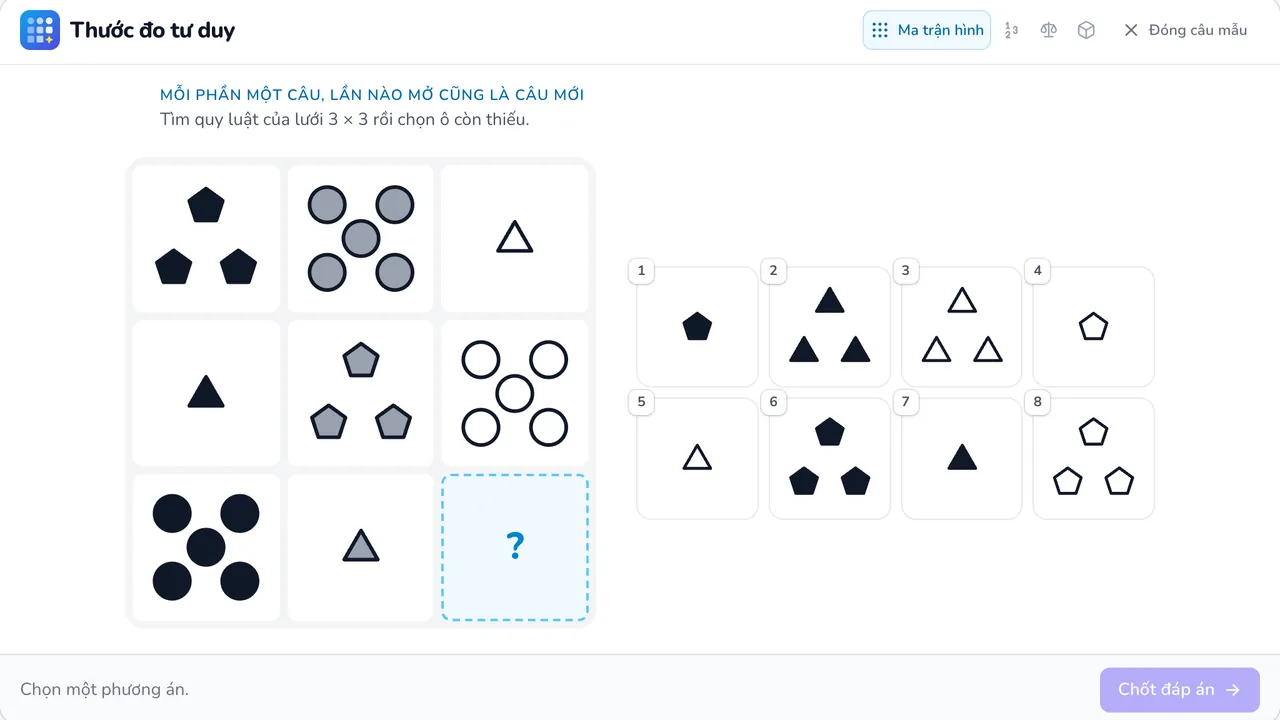
 Thước đo tư duy6 phần · đề mới mỗi lần · có lời giải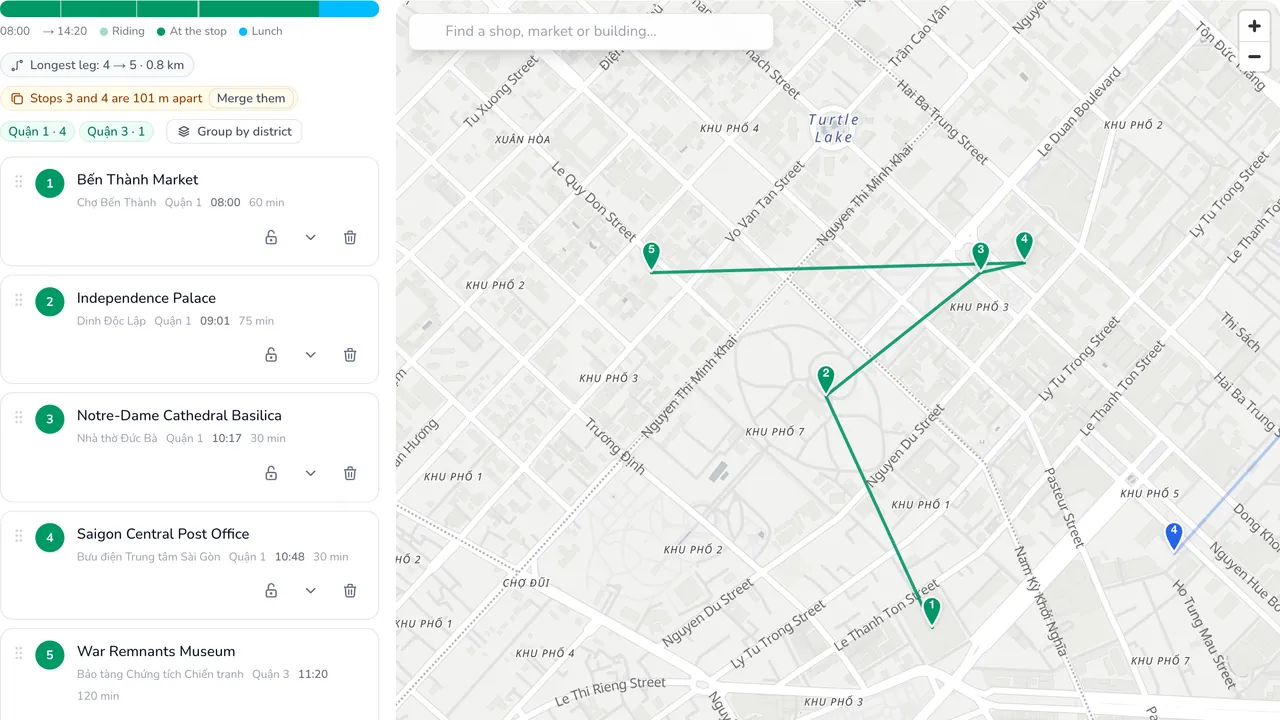
 Bảng lộ trình10 thành phố · 115 điểm · tối đa 5 ngày
 Thời Khóa Biểu Của EmSticker · In · Chia sẻ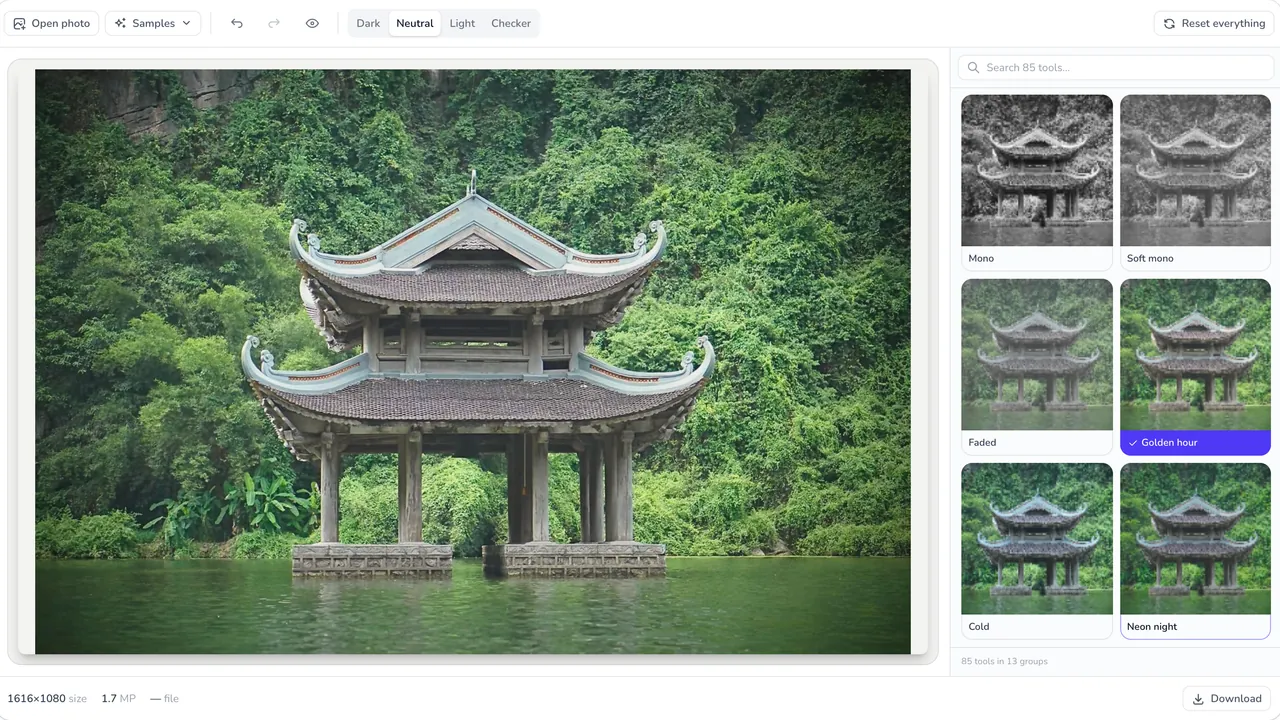
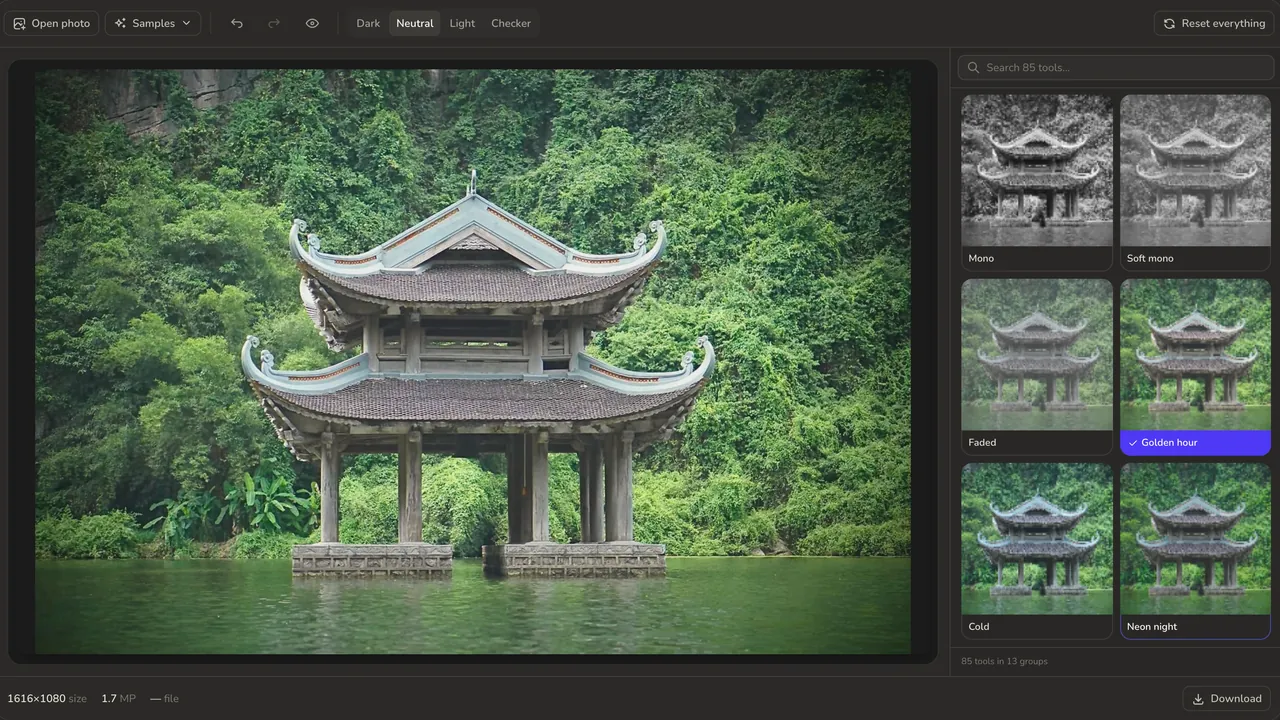 Photo LabKhông tải ảnh lên · Sửa hàng loạt · Xuất .cube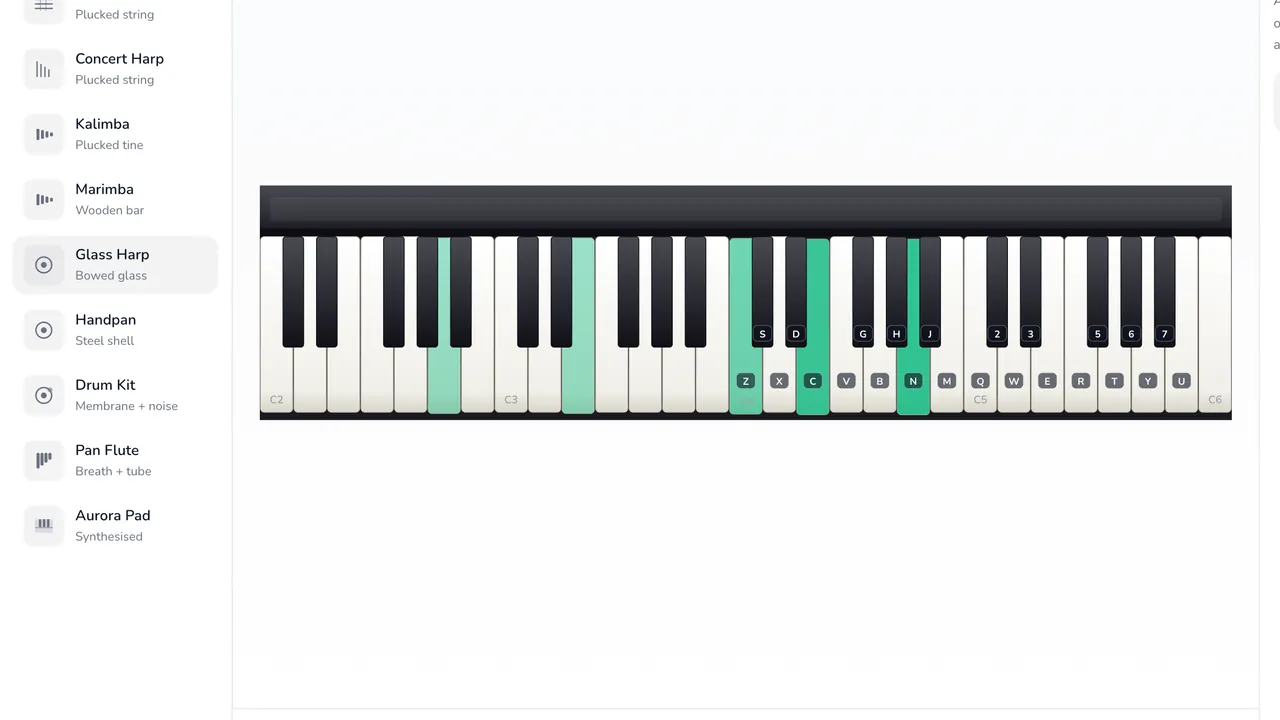
 Xưởng nhạc cụ10 nhạc cụ · không mẫu thu sẵn · xuất WAV + MIDI
 Run AlongVideo 5 phút · 5 cảnh · xuất 4 chất lượng